 openelab.de
 openelab.com

























































































Faire fonctionner Home Assistant sur un Raspberry Pi est l'une des façons les plus économiques et flexibles de construire votre hub domotique. Que vous choisissiez le Raspberry Pi 4 bien établi ou le Raspberry Pi 5 plus rapide et plus pérenne, les deux offrent une plateforme compacte et économe en énergie capable de gérer facilement lumières, capteurs, caméras et automatisations. Ce guide vous accompagne de la sélection du matériel au premier démarrage, pour que vous puissiez mettre votre système en route en quelques minutes.
Procurez-vous votre Raspberry Pi
1. Pourquoi le Raspberry Pi 4 & 5 sont excellents pour Home Assistant
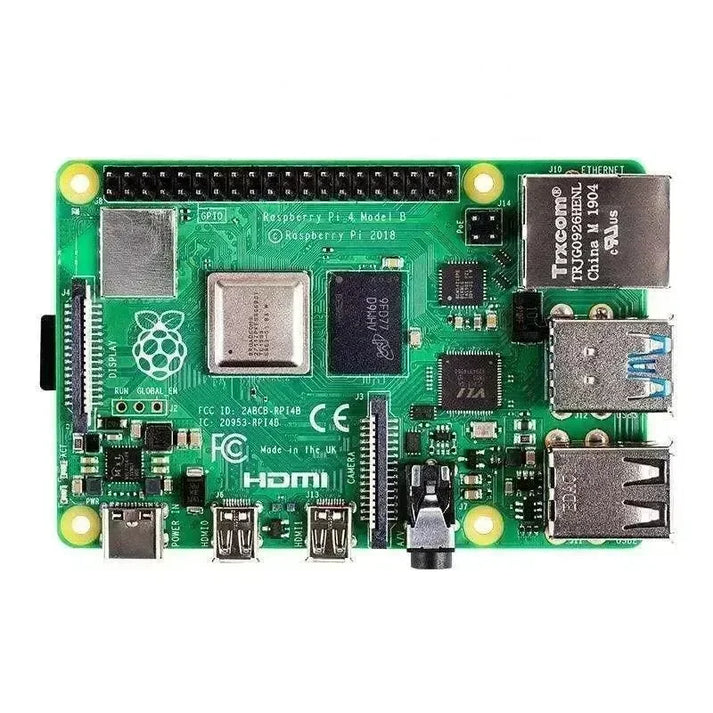
Le Raspberry Pi 4 et 5 sont des choix populaires pour faire fonctionner Home Assistant grâce à leur taille compacte, leur faible consommation d'énergie et leurs performances solides pour des installations domotiques petites à moyennes.
-
Raspberry Pi 4 : Quad‑core Cortex‑A72, jusqu'à 8 Go de RAM.
-
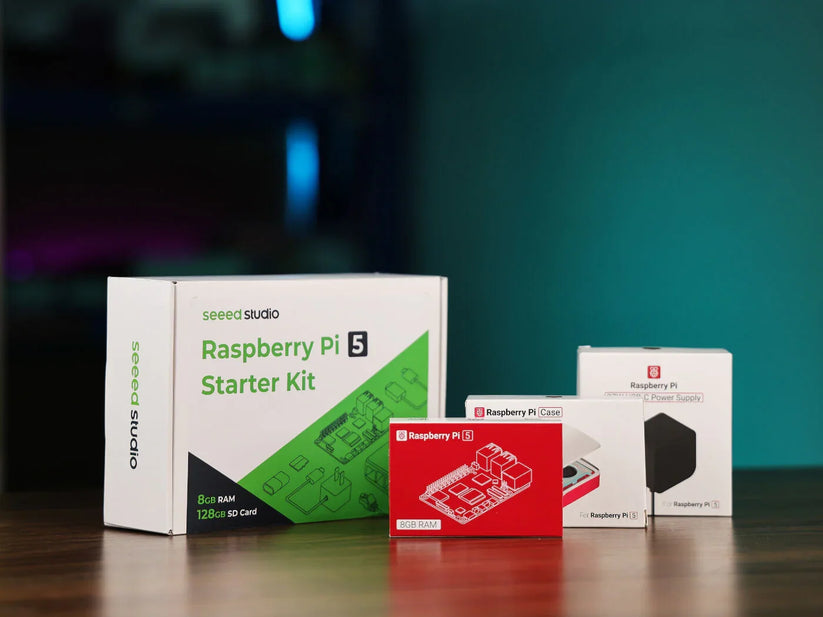
Raspberry Pi 5 : Quad‑core Cortex‑A76 (2,4 GHz), E/S plus rapides avec PCIe, jusqu'à 8 Go de RAM. Si vous recherchez de meilleures performances et une solution pérenne, le Pi 5 offre des améliorations de vitesse notables dans les opérations de base de données et la réactivité des extensions.
2. Matériel requis
Pour commencer, préparez ce qui suit :
-
Raspberry Pi 4 ou 5 (minimum 2 Go de RAM, 4 Go+ recommandé)
-
Carte MicroSD – Classe d'application 2 (A2) ou meilleure, au moins 32 Go
-
Alimentation officielle – Pi 4 : 5V/3A USB‑C, Pi 5 : 27W USB‑C PD
-
Lecteur de carte SD (intégré ou USB)
-
Câble Ethernet – Requis pour l'installation ; vous pouvez passer au Wi‑Fi plus tard, mais le filaire est plus fiable
-
(Optionnel) Câble HDMI + moniteur pour le dépannage
💡 Astuce : Évitez les chargeurs de téléphone portable ou les ports USB de PC — ils peuvent ne pas fournir une alimentation stable.
3. Écriture de l'image du système d'exploitation Home Assistant
La façon la plus simple est d'utiliser Raspberry Pi Imager :
-
Téléchargez Raspberry Pi Imager et installez-le.
-
Choisissez votre appareil : Raspberry Pi 4 ou 5.
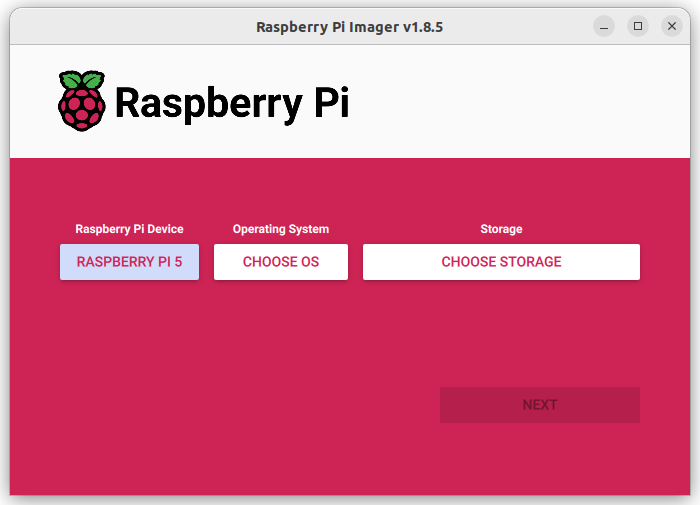
3. Sélectionnez le système d'exploitation : Other specific‑purpose OS → Home assistants and home automation → Home Assistant. Assurez-vous de choisir la bonne version pour votre modèle de Pi.

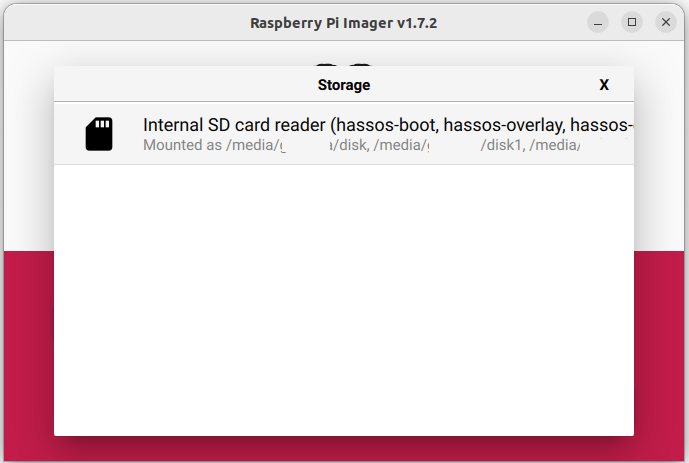
4. Insérez votre carte MicroSD et sélectionnez-la comme stockage.
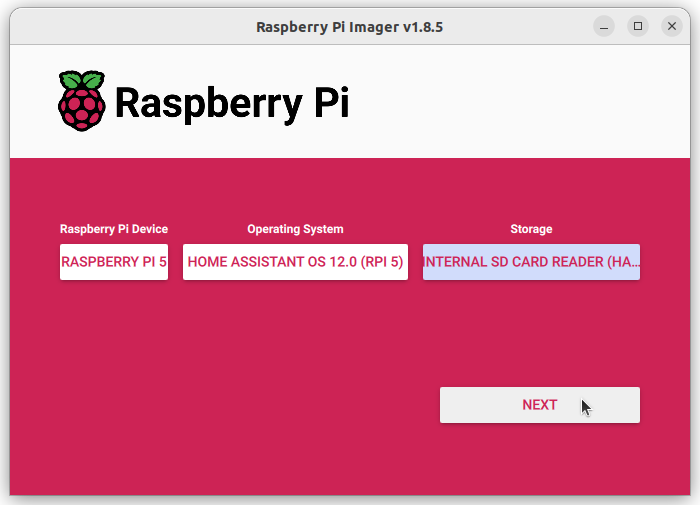
5. Cliquez sur Écrire et attendez la fin du processus.
6. Éjectez la carte SD en toute sécurité.
Si Pi Imager n'est pas disponible pour votre système, téléchargez manuellement l'image Pi 5 ou l'image Pi 4 et flashez-la en utilisant Balena Etcher.
4. Premier démarrage & accès à Home Assistant
-
Insérez la carte MicroSD dans votre Raspberry Pi.
-
Connectez le Pi à votre routeur via Ethernet.
-
Branchez l'alimentation.
-
Attendez environ 1 minute (sur Pi 4/5) que le système s'initialise.
-
Sur votre ordinateur, ouvrez un navigateur et visitez :
-
http://homeassistant.local:8123 -
Ou
http://homeassistant:8123/http://<Pi_IP_Address>:8123si la première option ne fonctionne pas.
-
-
Complétez la configuration initiale dans votre navigateur.
5. Dépannage de l'installation
-
Pas d'interface web après 5 minutes : Reflashez la carte SD ou essayez une autre carte.
-
Problèmes de démarrage : Connectez un moniteur via HDMI pour voir les journaux.
-
Redémarrages aléatoires : Vérifiez que vous utilisez une alimentation adéquate.
6. Étapes suivantes après l'installation
-
Créez votre première sauvegarde.
-
Ajoutez des intégrations pour vos appareils.
-
Envisagez d'ajouter Zigbee, Z‑Wave ou Thread via des clés USB.
-
Pour le Pi 5 : Explorez la mise à niveau vers un stockage SSD via PCIe pour de meilleures performances.
7. Résumé
Avec le bon matériel et un processus d'installation fiable, tant le Raspberry Pi 4 que le 5 peuvent être d'excellentes plateformes pour Home Assistant. Bien que le Pi 4 soit encore capable pour la plupart des cas d'utilisation, la rapidité et l'extensibilité du Pi 5 en font un investissement à long terme plus solide pour les écosystèmes domotiques plus importants.




