 openelab.de
 openelab.com
























































































Eseguire Home Assistant su un Raspberry Pi è uno dei modi più economici e flessibili per costruire il tuo hub per la smart home. Che tu scelga il consolidato Raspberry Pi 4 o il più veloce e a prova di futuro Raspberry Pi 5, entrambi offrono una piattaforma compatta ed efficiente dal punto di vista energetico, capace di gestire luci, sensori, telecamere e automazioni con facilità. Questa guida ti accompagna dalla scelta dell'hardware al primo avvio, così potrai mettere in funzione il tuo sistema in pochi minuti.
Acquista il tuo Raspberry Pi
1. Perché Raspberry Pi 4 & 5 sono ideali per Home Assistant
Raspberry Pi 4 e 5 sono scelte popolari per eseguire Home Assistant grazie alle loro dimensioni compatte, al basso consumo energetico e alle buone prestazioni per configurazioni di smart home da piccole a medie.
-
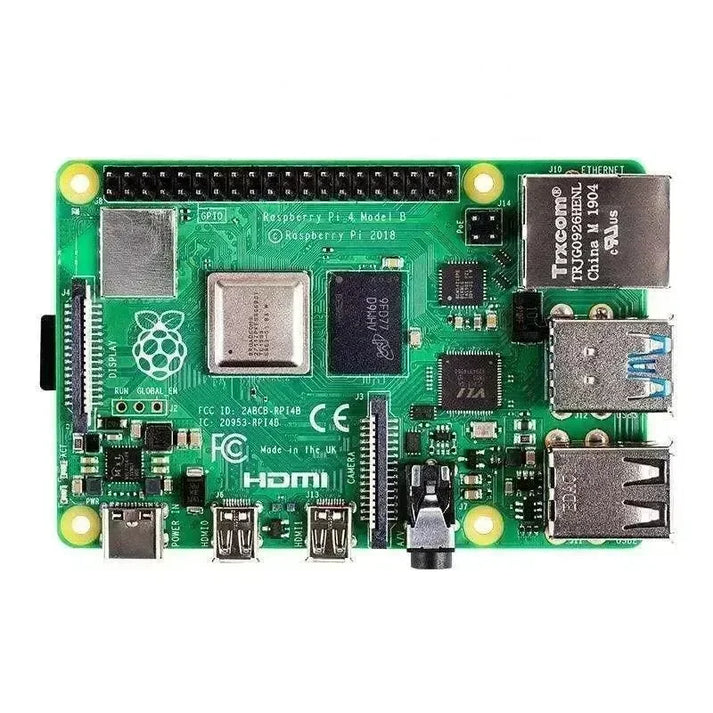
Raspberry Pi 4: Quad‑core Cortex‑A72, fino a 8GB di RAM.
-
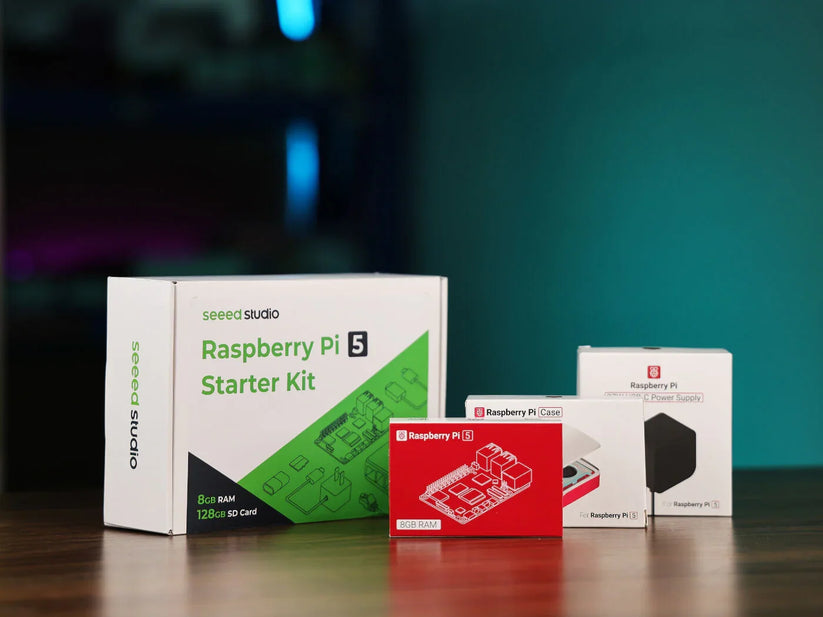
Raspberry Pi 5: Quad‑core Cortex‑A76 (2.4 GHz), I/O più veloce con PCIe, fino a 8GB di RAM. Se cerchi prestazioni migliori e una soluzione a prova di futuro, il Pi 5 offre miglioramenti evidenti nella velocità delle operazioni di database e nella reattività degli add-on.
2. Hardware necessario
Per iniziare, prepara quanto segue:
-
Raspberry Pi 4 o 5 (minimo 2GB RAM, consigliati 4GB+)
-
Scheda MicroSD – Classe applicazione 2 (A2) o superiore, almeno 32GB
-
Alimentatore ufficiale – Pi 4: 5V/3A USB‑C, Pi 5: 27W USB‑C PD
-
Lettore di schede SD (integrato o USB)
-
Cavo Ethernet – Necessario per l'installazione; si può passare al Wi‑Fi in seguito, ma il cablato è più affidabile
-
(Opzionale) cavo HDMI + monitor per la risoluzione dei problemi
💡 Consiglio: Evita caricabatterie per cellulari o porte USB del PC — potrebbero non fornire alimentazione stabile.
3. Scrittura dell'immagine del sistema operativo Home Assistant
Il modo più semplice è usare Raspberry Pi Imager:
-
Scarica Raspberry Pi Imager e installalo.
-

Scegli il tuo dispositivo: Raspberry Pi 4 o 5.
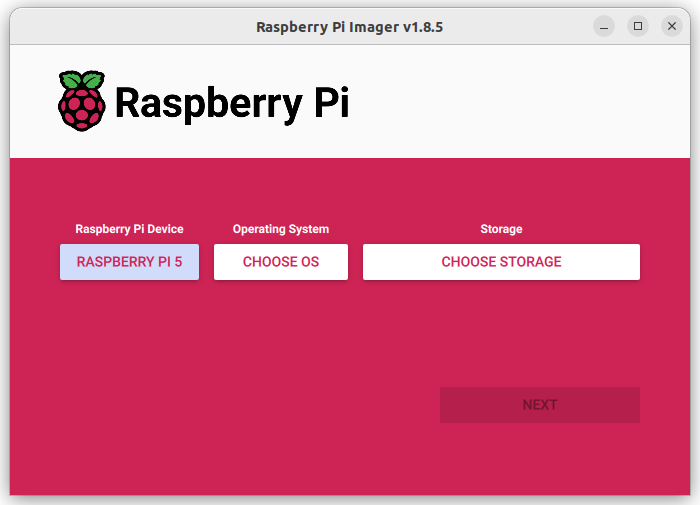
3. Seleziona il SO: Other specific‑purpose OS → Home assistants and home automation → Home Assistant. Assicurati di scegliere la versione corretta per il tuo modello di Pi.
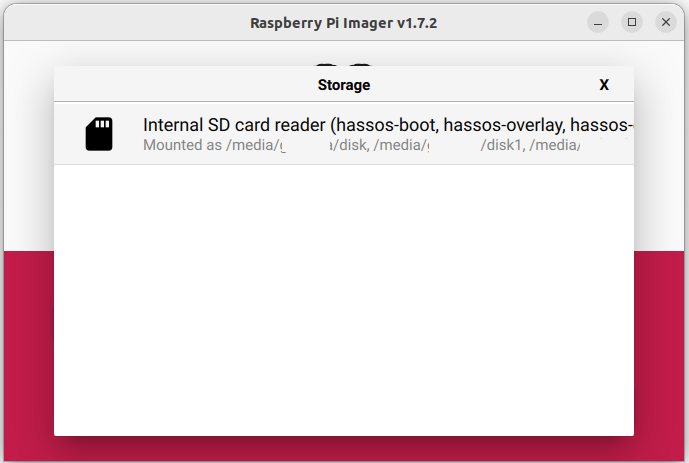
4. Inserisci la tua scheda MicroSD e selezionala come archiviazione.
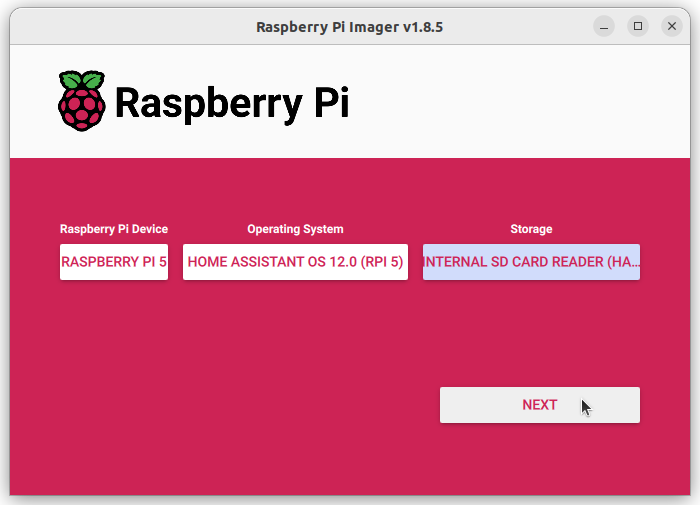
5. Clicca su Scrivi e attendi il completamento del processo.
6. Espelli la scheda SD in modo sicuro.
Se Pi Imager non è disponibile per il tuo sistema, scarica manualmente l'immagine Pi 5 o l'immagine Pi 4 e scrivila usando Balena Etcher.
4. Primo avvio e accesso a Home Assistant
-
Inserisci la scheda MicroSD nel tuo Raspberry Pi.
-
Collega il Pi al tuo router tramite Ethernet.
-
Collega l'alimentatore.
-
Attendi circa 1 minuto (su Pi 4/5) affinché il sistema si inizializzi.
-
Sul tuo computer, apri un browser e visita:
-
http://homeassistant.local:8123 -
O oppure
http://homeassistant:8123/http://<Pi_IP_Address>:8123se la prima opzione non funziona.
-
-
Completa la configurazione iniziale nel tuo browser.
5. Risoluzione dei problemi di installazione
-
Nessuna interfaccia web dopo 5 minuti: riflashare la scheda SD o provare una scheda diversa.
-
Problemi di avvio: collega un monitor tramite HDMI per visualizzare i log.
-
Riavvii casuali: verifica di utilizzare un alimentatore adeguato.
6. Passi successivi dopo l'installazione
-
Crea il tuo primo backup.
-
Aggiungi integrazioni per i tuoi dispositivi.
-
Considera di aggiungere Zigbee, Z-Wave o Thread tramite dongle USB.
-
Per Pi 5: esplora l'aggiornamento a storage SSD tramite PCIe per prestazioni più rapide.
7. Riepilogo
Con l'hardware giusto e un processo di installazione affidabile, sia Raspberry Pi 4 che 5 possono essere piattaforme eccellenti per Home Assistant. Mentre il Pi 4 è ancora adatto per la maggior parte degli usi, la velocità e l'espandibilità del Pi 5 lo rendono un investimento a lungo termine più solido per ecosistemi di smart home più grandi.




