 openelab.de
 openelab.com


























































































Home Assistant auf einem Raspberry Pi zu betreiben, ist eine der kostengünstigsten und flexibelsten Möglichkeiten, Ihr Smart-Home-Hub zu erstellen. Egal, ob Sie den bewährten Raspberry Pi 4 oder den schnelleren, zukunftssicheren Raspberry Pi 5 wählen, beide bieten eine kompakte, energieeffiziente Plattform, die problemlos Lichter, Sensoren, Kameras und Automatisierungen verwalten kann. Diese Anleitung führt Sie durch alles von der Hardwareauswahl bis zum ersten Start, damit Sie Ihr System in wenigen Minuten einsatzbereit haben.
Holen Sie sich Ihren Raspberry Pi
1. Warum Raspberry Pi 4 & 5 ideal für Home Assistant sind
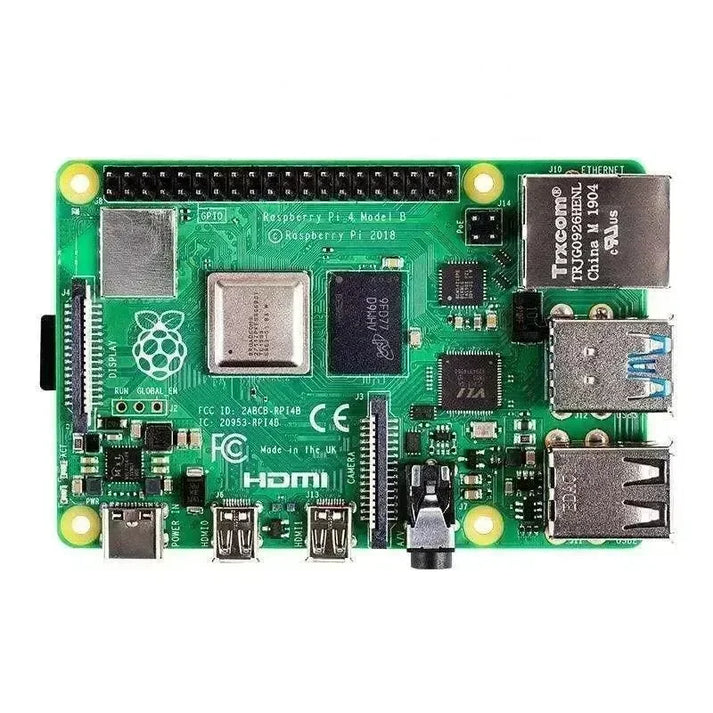
Raspberry Pi 4 und 5 sind beliebte Optionen für den Betrieb von Home Assistant aufgrund ihrer kompakten Größe, des geringen Stromverbrauchs und der soliden Leistung für kleine bis mittelgroße Smart-Home-Setups.
-
Raspberry Pi 4: Quad‑core Cortex‑A72, bis zu 8GB RAM.
-
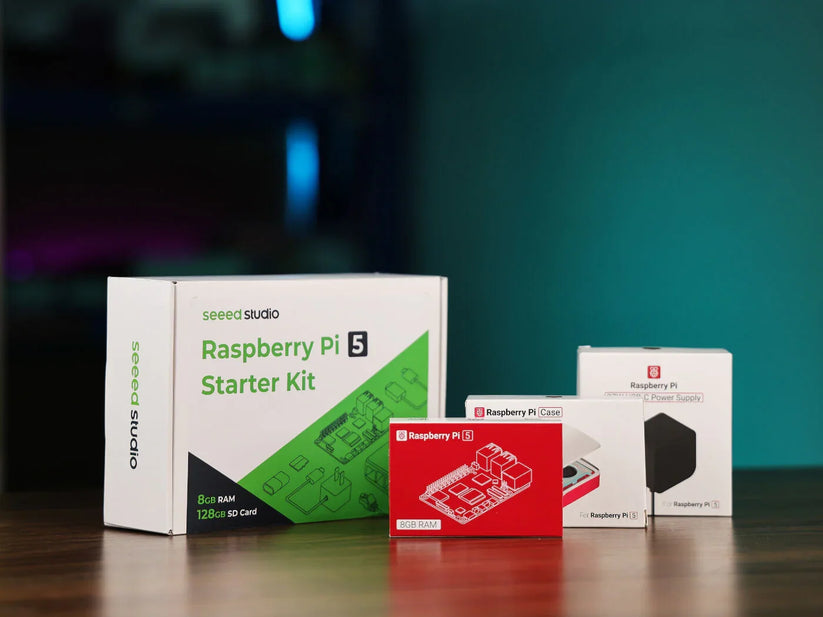
Raspberry Pi 5: Quad‑core Cortex‑A76 (2,4 GHz), schnelleres I/O mit PCIe, bis zu 8GB RAM. Wenn Sie bessere Leistung und Zukunftssicherheit suchen, bietet der Pi 5 spürbare Geschwindigkeitsverbesserungen bei Datenbankoperationen und der Reaktionsfähigkeit von Erweiterungen.
2. Benötigte Hardware
Um loszulegen, bereiten Sie Folgendes vor:
-
Raspberry Pi 4 oder 5 (mindestens 2GB RAM, 4GB+ empfohlen)
-
MicroSD-Karte – Application Class 2 (A2) oder besser, mindestens 32GB
-
Offizielles Netzteil – Pi 4: 5V/3A USB‑C, Pi 5: 27W USB‑C PD
-
SD-Kartenleser (eingebaut oder USB)
-
Ethernet-Kabel – Für die Installation erforderlich; später kann auf Wi‑Fi umgestellt werden, aber kabelgebunden ist zuverlässiger
-
(Optional) HDMI-Kabel + Monitor zur Fehlerbehebung
💡 Tipp: Vermeiden Sie Handy-Ladegeräte oder PC-USB-Ports – diese liefern möglicherweise keine stabile Stromversorgung.
3. Schreiben des Home Assistant OS-Images
Der einfachste Weg ist die Verwendung von Raspberry Pi Imager:
-
Raspberry Pi Imager herunterladen und installieren.
-
Wählen Sie Ihr Gerät: Raspberry Pi 4 oder 5.
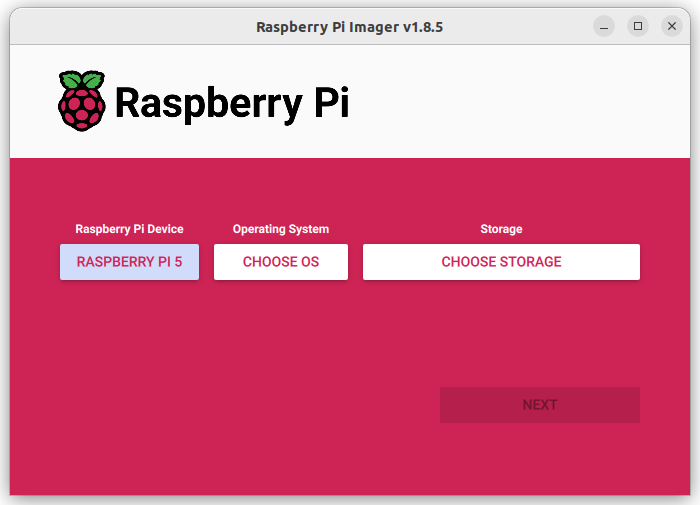
3. Wählen Sie das OS: Other specific‑purpose OS → Home assistants and home automation → Home Assistant. Stellen Sie sicher, dass Sie die richtige Version für Ihr Pi-Modell wählen.

4. Legen Sie Ihre MicroSD-Karte ein und wählen Sie sie als Speicher aus.
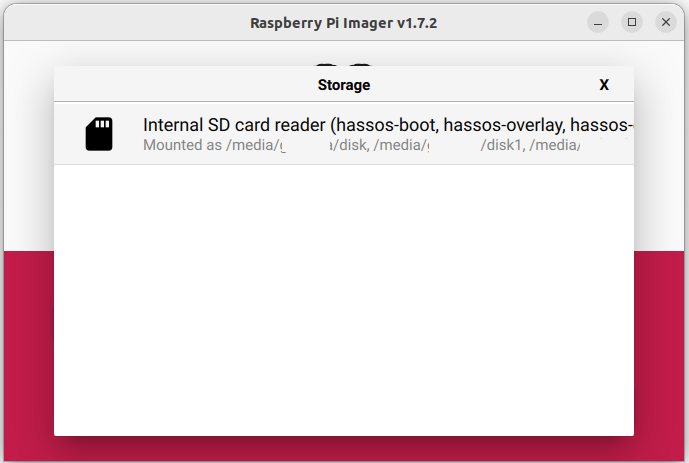
5. Klicken Sie auf Schreiben und warten Sie, bis der Vorgang abgeschlossen ist.
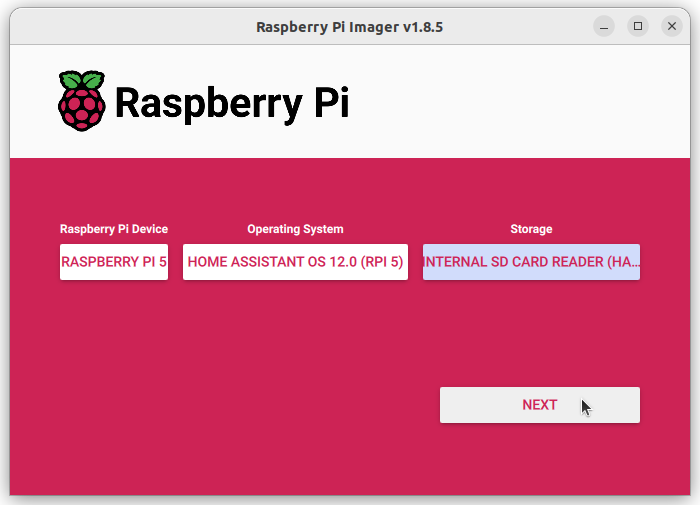
6. SD-Karte sicher auswerfen.
Wenn Pi Imager für Ihr System nicht verfügbar ist, laden Sie manuell das Pi 5 Image oder das Pi 4 Image herunter und flashen Sie es mit Balena Etcher.
4. Erster Start & Zugriff auf Home Assistant
-
Stecken Sie die MicroSD-Karte in Ihren Raspberry Pi.
-
Verbinden Sie den Pi über Ethernet mit Ihrem Router.
-
Schließen Sie das Netzteil an.
-
Warten Sie ca. 1 Minute (bei Pi 4/5), bis das System initialisiert ist.
-
Öffnen Sie auf Ihrem Computer einen Browser und besuchen Sie:
-
http://homeassistant.local:8123 -
Oder
http://homeassistant:8123/http://<Pi_IP_Address>:8123wenn die erste Option nicht funktioniert.
-
-
Schließen Sie die Einrichtung im Browser ab.
5. Fehlerbehebung bei der Installation
-
Keine Web-Benutzeroberfläche nach 5 Minuten: Flashen Sie die SD-Karte neu oder versuchen Sie eine andere Karte.
-
Startprobleme: Schließen Sie einen Monitor über HDMI an, um Protokolle anzuzeigen.
-
Zufällige Neustarts: Überprüfen Sie, ob Sie ein geeignetes Netzteil verwenden.
6. Nächste Schritte nach der Installation
-
Erstellen Sie Ihre erste Sicherung.
-
Fügen Sie Integrationen für Ihre Geräte hinzu.
-
Erwägen Sie das Hinzufügen von Zigbee, Z-Wave oder Thread über USB-Dongles.
-
Für Pi 5: Erwägen Sie ein Upgrade auf SSD-Speicher über PCIe für schnellere Leistung.
7. Zusammenfassung
Mit der richtigen Hardware und einem zuverlässigen Installationsprozess können sowohl Raspberry Pi 4 als auch 5 ausgezeichnete Plattformen für Home Assistant sein. Während der Pi 4 für die meisten Anwendungsfälle noch leistungsfähig ist, machen die Geschwindigkeit und Erweiterbarkeit des Pi 5 ihn zu einer stärkeren langfristigen Investition für größere Smart-Home-Ökosysteme.




