 openelab.de
 openelab.com

























































































ESPHome ist ein Open-Source-Firmware-Framework, mit dem Sie gängige Mikrocontroller — wie ESP32, ESP8266 und RP2040 Boards — in vollständig steuerbare Smart-Home-Geräte verwandeln können.
Eine Geräte-„Konfiguration“ in ESPHome besteht aus einer oder mehreren YAML-Dateien. Basierend auf diesen Dateien kompiliert ESPHome eine benutzerdefinierte Firmware, die Sie direkt auf Ihrem Gerät installieren können. Jegliche Hardware, die in der Konfiguration definiert ist — Sensoren, Schalter, Lichter usw. — erscheint automatisch in der Benutzeroberfläche von Home Assistant.
ESPHome besteht aus zwei Hauptteilen:
-
Die Firmware, die auf Ihrem Mikrocontroller läuft.
-
Das Verwaltungstool, das auf Ihrem Computer oder Server läuft (z. B. ein Raspberry Pi, Laptop oder Desktop) — in dieser Anleitung verwenden wir das ESPHome Device Builder Add‑on für Home Assistant, das eine einfache Web-Oberfläche zum Erstellen, Bearbeiten und Installieren von Konfigurationen bietet.
1. Installation des ESPHome Device Builder Add‑ons
Der einfachste Weg, um zu starten, ist die Installation von ESPHome als Home Assistant Add‑on.
Schritte:
-
Gehen Sie in Home Assistant zu Einstellungen → Add‑on Store.
-
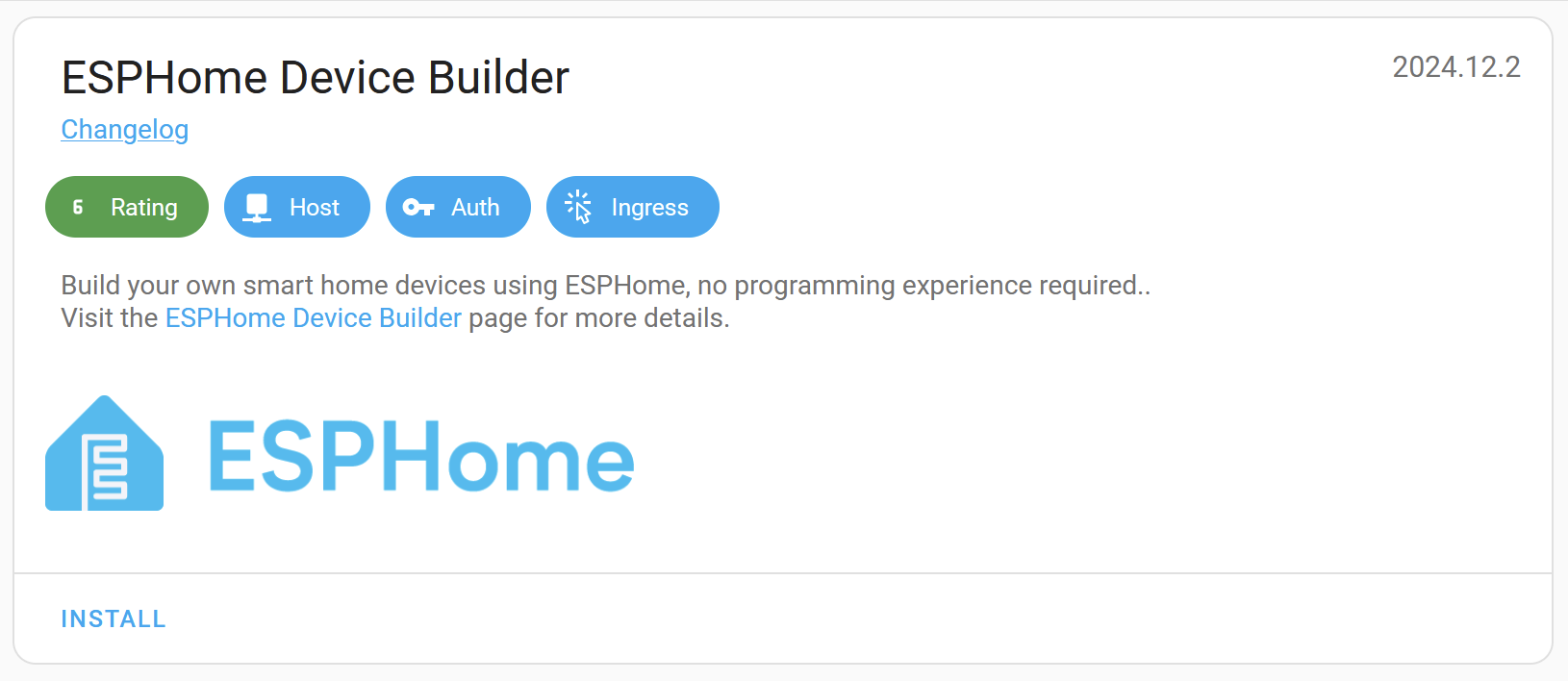
Search for ESPHome and click Install.
-
Warten Sie, bis die Installation abgeschlossen ist (dies kann ein oder zwei Minuten dauern).
-
Klicken Sie auf Start und dann auf Web UI öffnen, um den Device Builder zu starten.
Hinweis: Wenn Ihre Home Assistant-Installation keine Add‑ons unterstützt, können Sie den ESPHome Device Builder separat in Docker ausführen.
2. Erstellen Ihrer ersten Konfiguration
Wenn du die Web-Oberfläche zum ersten Mal öffnest, führt dich ein Einrichtungsassistent durch die Erstellung deiner ersten Gerätekonfiguration.
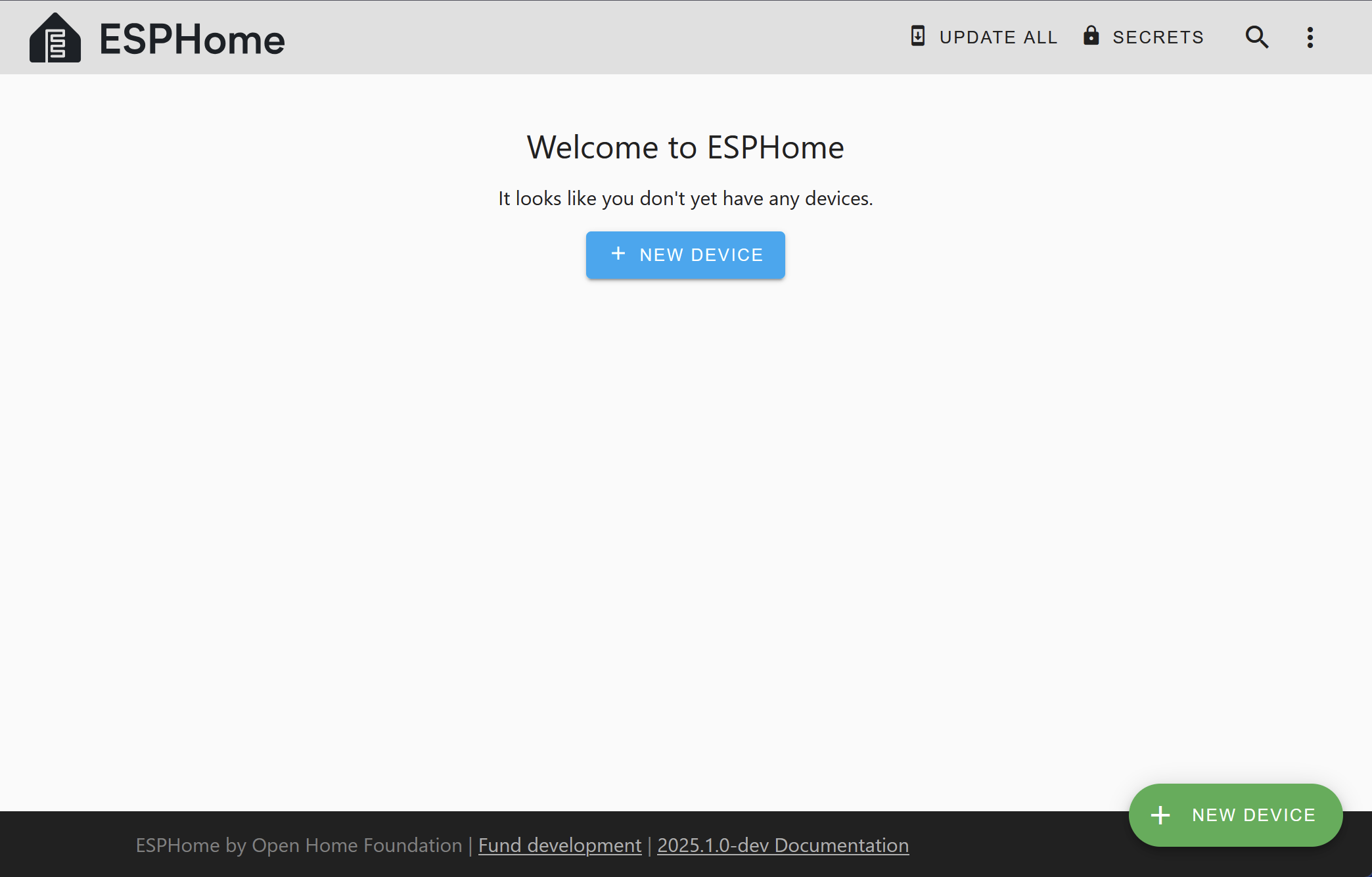
Sie müssen:
-
Gib einen Gerätenamen ein (Kleinbuchstaben mit Bindestrichen werden empfohlen).
-
Wähle deinen Board-Typ (z. B. ESP32 DevKit v1).
-
Gib deine Wi‑Fi SSID und Passwort an, damit sich das Gerät nach dem Flashen mit deinem Netzwerk verbinden kann.
Tipp: Die allererste Installation auf einem neuen Gerät ist oft der einschüchterndste Schritt. Wenn du das noch nie gemacht hast, sieh dir die Anleitung Physische Verbindung zu deinem Gerät an.
3. Firmware zum ersten Mal flashen
Nachdem du deine Konfiguration erstellt hast, musst du sie auf dein Gerät installieren:
-
Verbinde dein Board über USB mit dem Home Assistant-Host.
-
Klicke in ESPHome auf Installieren und wähle die USB-Option.
-
Nach dem Flashen verbindet sich das Gerät mit deinem Wi‑Fi und kommuniziert mit Home Assistant.
4. Erkundung der Device Builder-Oberfläche
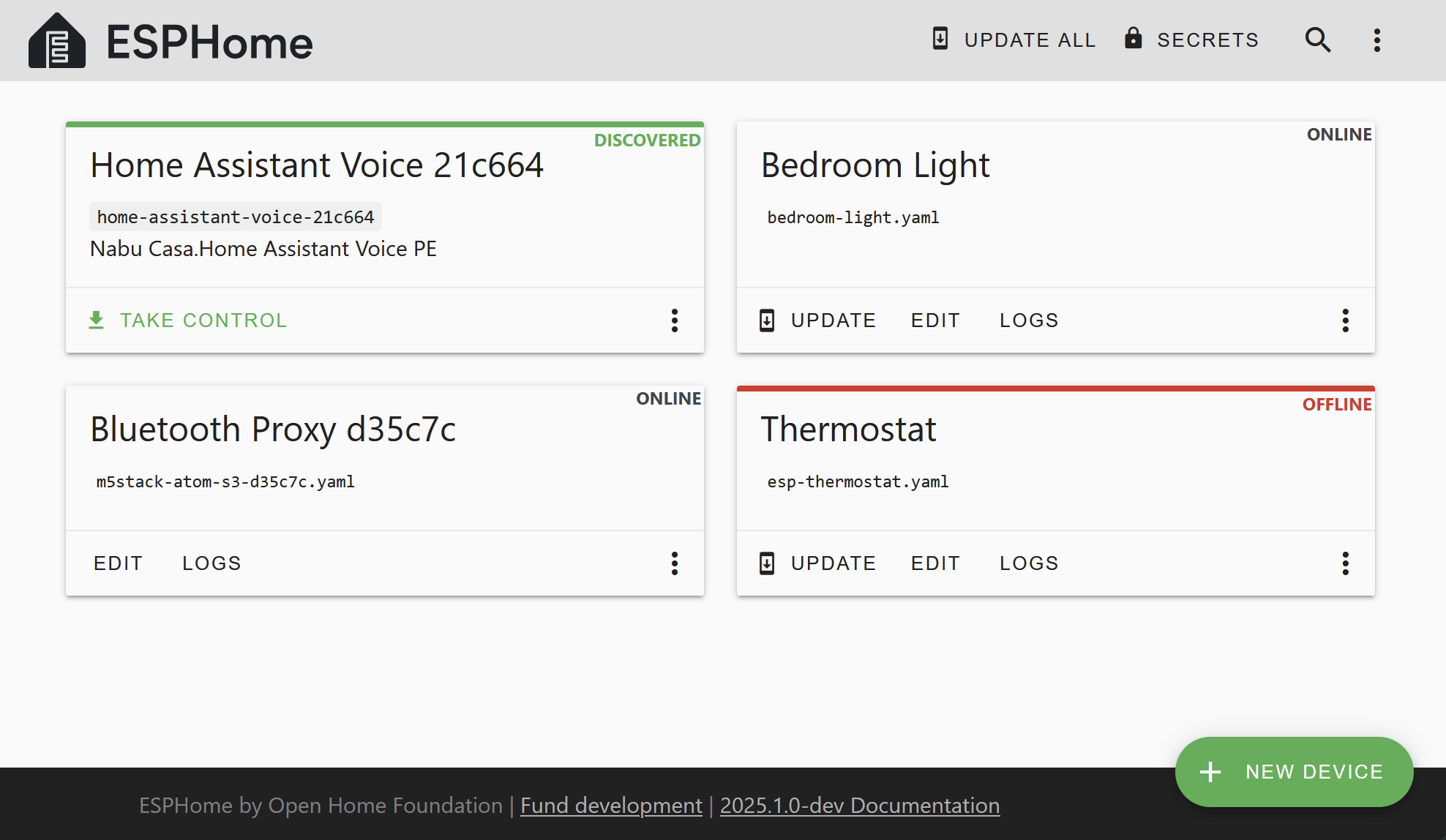
Der Startbildschirm des ESPHome Device Builders listet alle deine Gerätekonfigurationen ("Nodes") auf. Für jede Konfiguration kannst du:
-
Aktualisieren — wenn die ESPHome-Version des Geräts älter ist als die Version des Add-ons.
-
Bearbeiten — öffne den YAML-Konfigurationseditor.
-
Protokolle — zeige Geräteprotokolle über USB/seriell oder über Wi‑Fi an.
-
Overflow-Menü — greife auf zusätzliche Aktionen zu:
-
Validieren — überprüfe die Konfiguration auf Fehler.
-
Installieren — öffne den Installationsdialog.
-
Bereinige Build-Dateien — lösche generierte Build-Dateien, um Kompilierungsprobleme zu beheben.
-
Löschen — entfernt die Konfiguration.
-
Hinweis: Konfigurationsdateien werden in
<HOME_ASSISTANT_CONFIG>/esphome/gespeichert. Der direkte Zugriff darauf erfordert möglicherweise das SSH-Add-on und das Deaktivieren des "Schutzmodus" – bewerten Sie die Sicherheitsimplikationen, bevor Sie dies tun.
5. Hinzufügen von Funktionalität zu Ihrem Gerät
Beispiel: GPIO-Schalter
Öffnen Sie die YAML-Datei Ihres Geräts im Editor und fügen Sie hinzu:
Schalter:
  - Plattform: gpio
    Name: "Wohnzimmer-Entfeuchter"
    Pin: GPIO5
Dies erstellt eine Schalter-Entität in Home Assistant, die alles steuert, was an GPIO5 angeschlossen ist – es könnte ein Licht, ein Ventilator oder ein anderes Gerät sein.

Im obigen Beispiel fügen wir einfach einen Schalter hinzu, der "Wohnzimmer-Entfeuchter" heißt und mit dem Pin verbunden ist GPIO5. Dieser Schalter könnte wirklich alles steuern – zum Beispiel Lichter oder einen Tischventilator. Sein Name und seine Funktion sind beliebig und sollten entsprechend Ihrer speziellen Anwendung festgelegt werden.
Beispiel: Binärsensor
Um den Zustand eines GPIO-Pins zu überwachen (z. B. einen Fensterkontaktsensor), fügen Sie hinzu:
  - Plattform: gpio
    Name: "Wohnzimmerfenster"
    Pin:
      Nummer: GPIO0
      invertiert: true
      Modus:
        input: true
        pullup: true
Nach der Bearbeitung klicken Sie auf Speichern, um Ihre Änderungen zu sichern.
6. Aktualisierung Ihres Geräts
Das Speichern der YAML-Datei aktualisiert das Gerät nicht automatisch. Jedes Mal, wenn Sie Änderungen vornehmen:
-
Klicken Sie auf Installieren, um die Firmware neu zu kompilieren.
-
Installieren Sie es erneut auf dem Gerät.
Wenn ESPHome bereits auf dem Gerät installiert ist, können Sie es drahtlos (OTA) aktualisieren, ohne USB erneut anzuschließen.
7. Verbindung des Geräts mit Home Assistant
INTEGRATION HINZUFÜGEN ZU MEINEM
Sobald das Gerät geflasht und mit Wi‑Fi verbunden ist:
-
Home Assistant sollte es automatisch erkennen (wenn Ihr Netzwerk mDNS unterstützt).
-
Falls nicht, gehen Sie zu Einstellungen → Geräte & Dienste → Integration hinzufügen, suchen Sie nach ESPHome und geben Sie den Hostnamen des Geräts ein (z. B.
living-room-lamp.local) oder die IP-Adresse.
Wiederholen Sie diesen Vorgang für jedes ESPHome-Gerät, das Sie hinzufügen.
8. Wohin als Nächstes
🎉 Herzlichen Glückwunsch — Sie haben Ihr erstes ESPHome-Projekt eingerichtet und benutzerdefinierte Firmware auf Ihrem Gerät installiert! Sie haben auch gelernt, wie man grundlegende Komponenten über YAML hinzufügt.
Nächste Schritte:
-
Durchsuchen Sie den Komponentenindex um alle unterstützte Hardware zu finden.
-
Überprüfen Sie die FAQ für häufige Fragen.
-
Wenn Sie auf Probleme stoßen oder Funktionen anfragen möchten, öffnen Sie ein Ticket im GitHub Issue Tracker.




