 openelab.de
 openelab.com

























































































Uruchomienie Home Assistant na Raspberry Pi to jeden z najbardziej opłacalnych i elastycznych sposobów na zbudowanie centrum inteligentnego domu. Niezależnie od tego, czy wybierzesz dobrze znane Raspberry Pi 4, czy szybsze i bardziej przyszłościowe Raspberry Pi 5, oba oferują kompaktową, energooszczędną platformę zdolną do łatwego zarządzania światłami, czujnikami, kamerami i automatyzacjami. Ten przewodnik przeprowadzi Cię przez wszystko, od wyboru sprzętu po pierwsze uruchomienie, abyś mógł mieć swój system działający w kilka minut.
Zdobądź swój Raspberry Pi
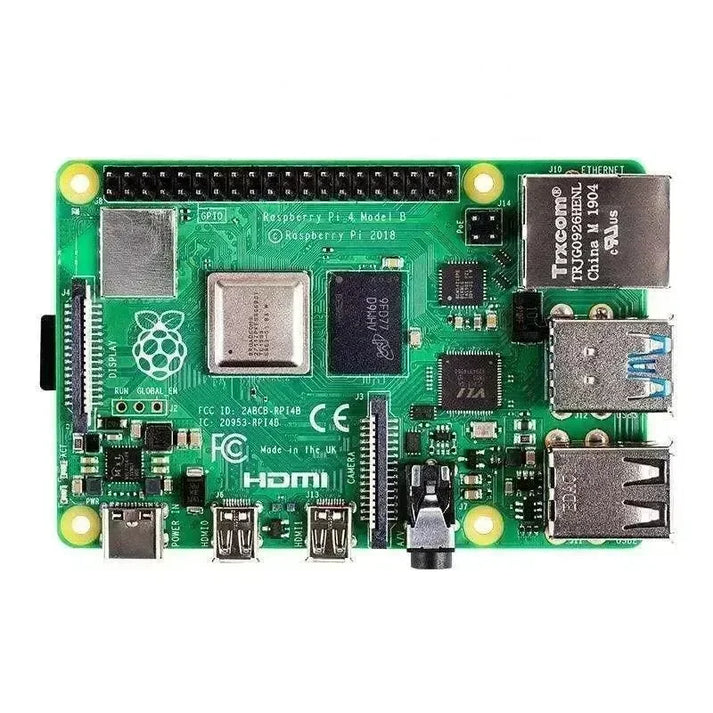
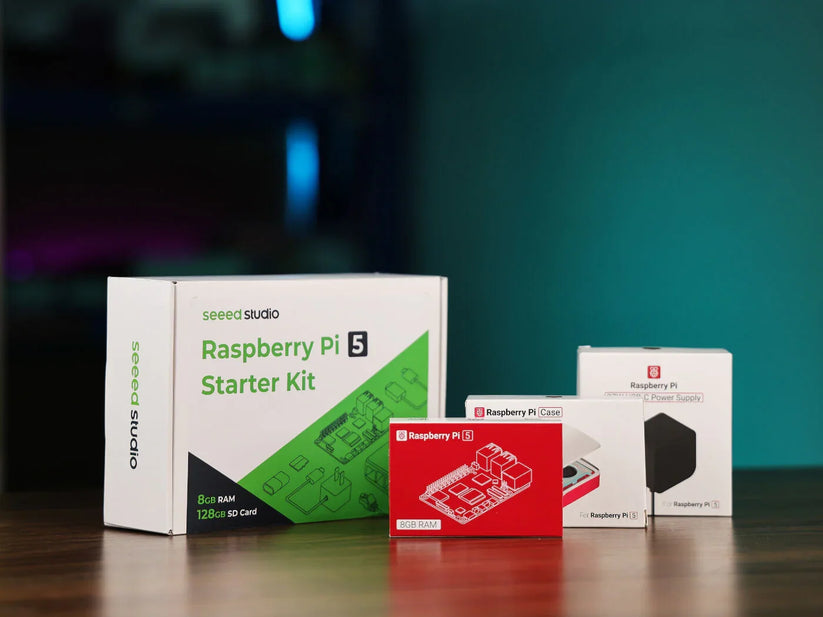
1. Dlaczego Raspberry Pi 4 i 5 są świetne dla Home Assistant
Raspberry Pi 4 i 5 to popularne wybory do uruchamiania Home Assistant ze względu na kompaktowy rozmiar, niskie zużycie energii i solidną wydajność dla małych i średnich instalacji inteligentnego domu.
-
Raspberry Pi 4: Czterordzeniowy Cortex‑A72, do 8GB RAM.
-
Raspberry Pi 5: Czterordzeniowy Cortex‑A76 (2,4 GHz), szybsze I/O z PCIe, do 8GB RAM. Jeśli szukasz lepszej wydajności i zabezpieczenia na przyszłość, Pi 5 oferuje zauważalne przyspieszenie operacji bazodanowych i reakcji dodatków.
2. Wymagany sprzęt
Aby zacząć, przygotuj następujące rzeczy:
-
Raspberry Pi 4 lub 5 (minimum 2GB RAM, zalecane 4GB+)
-
Karta MicroSD – Klasa aplikacji 2 (A2) lub lepsza, co najmniej 32GB
-
Oficjalny zasilacz – Pi 4: 5V/3A USB‑C, Pi 5: 27W USB‑C PD
-
Czytnik kart SD (wbudowany lub USB)
-
Kabel Ethernet – Wymagany do instalacji; można później przełączyć na Wi‑Fi, ale połączenie przewodowe jest bardziej niezawodne
-
(Opcjonalnie) kabel HDMI + monitor do rozwiązywania problemów
💡 Wskazówka: Unikaj ładowarek do telefonów komórkowych lub portów USB w komputerze — mogą nie zapewniać stabilnego zasilania.
3. Nagrywanie obrazu systemu Home Assistant OS
Najłatwiejszym sposobem jest użycie Raspberry Pi Imager:
-
Pobierz Raspberry Pi Imager i zainstaluj go.
-
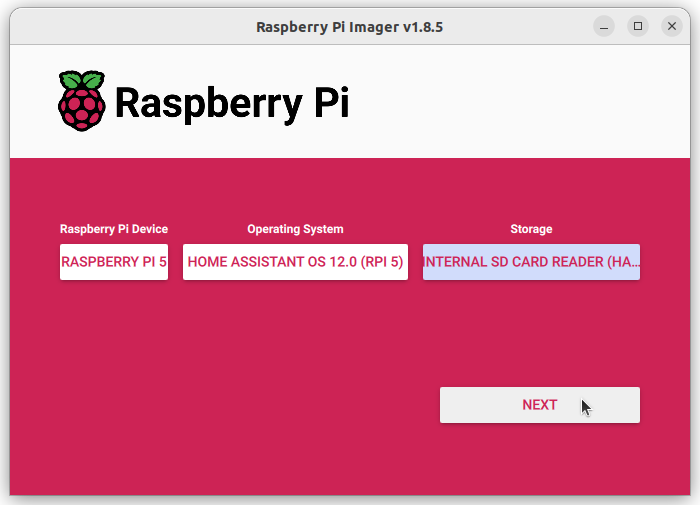
Wybierz swoje urządzenie: Raspberry Pi 4 lub 5.
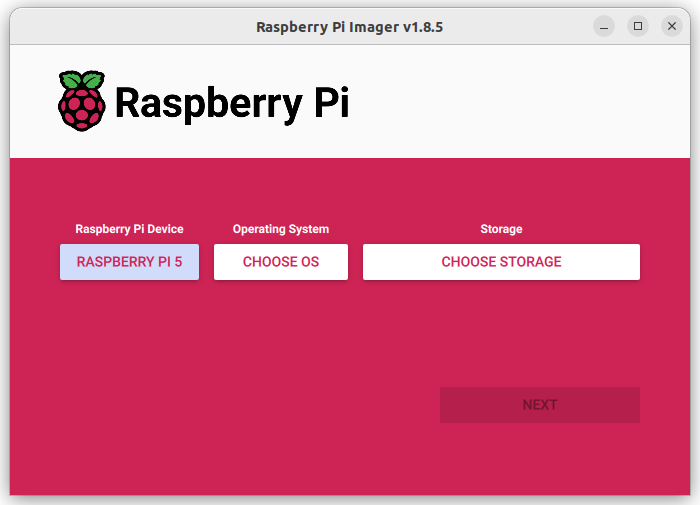
3. Wybierz system operacyjny: Inny system specjalnego przeznaczenia → Asystenci domowi i automatyka domowa → Home Assistant. Upewnij się, że wybrałeś właściwą wersję dla swojego modelu Pi.

4. Włóż kartę MicroSD i wybierz ją jako nośnik.
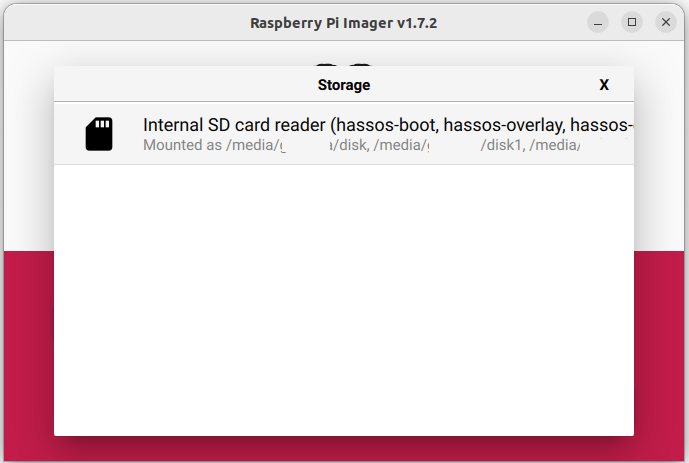
5. Kliknij Zapisz i poczekaj na zakończenie procesu.
6. Bezpiecznie wysuń kartę SD.
Jeśli Pi Imager nie jest dostępny dla Twojego systemu, pobierz ręcznie obraz Pi 5 lub obraz Pi 4 i nagraj go za pomocą Balena Etcher.
4. Pierwsze uruchomienie i dostęp do Home Assistant
-
Włóż kartę MicroSD do Raspberry Pi.
-
Połącz Pi z routerem przez Ethernet.
-
Podłącz zasilacz.
-
Poczekaj około 1 minuty (na Pi 4/5), aż system się zainicjalizuje.
-
Na komputerze otwórz przeglądarkę i odwiedź:
-
http://homeassistant.local:8123 -
Lub
http://homeassistant:8123/http://<Pi_IP_Address>:8123jeśli pierwsza opcja nie działa.
-
-
Ukończ konfigurację startową w przeglądarce.
5. Rozwiązywanie problemów z instalacją
-
Brak interfejsu webowego po 5 minutach: Ponownie wgraj obraz na kartę SD lub spróbuj innej karty.
-
Problemy z uruchomieniem: Podłącz monitor przez HDMI, aby zobaczyć logi.
-
Losowe restarty: Sprawdź, czy używasz odpowiedniego zasilacza.
6. Kolejne kroki po instalacji
-
Utwórz swoją pierwszą kopię zapasową.
-
Dodaj integracje dla swoich urządzeń.
-
Rozważ dodanie Zigbee, Z-Wave lub Thread za pomocą kluczy USB.
-
Dla Pi 5: Rozważ ulepszenie do pamięci SSD przez PCIe dla szybszej wydajności.
7. Podsumowanie
Dzięki odpowiedniemu sprzętowi i niezawodnemu procesowi instalacji, zarówno Raspberry Pi 4, jak i 5 mogą być doskonałymi platformami dla Home Assistant. Chociaż Pi 4 nadal jest wystarczający dla większości zastosowań, szybkość i rozbudowa Pi 5 czynią go lepszą inwestycją długoterminową dla większych ekosystemów inteligentnego domu.




