 openelab.de
 openelab.com
























































































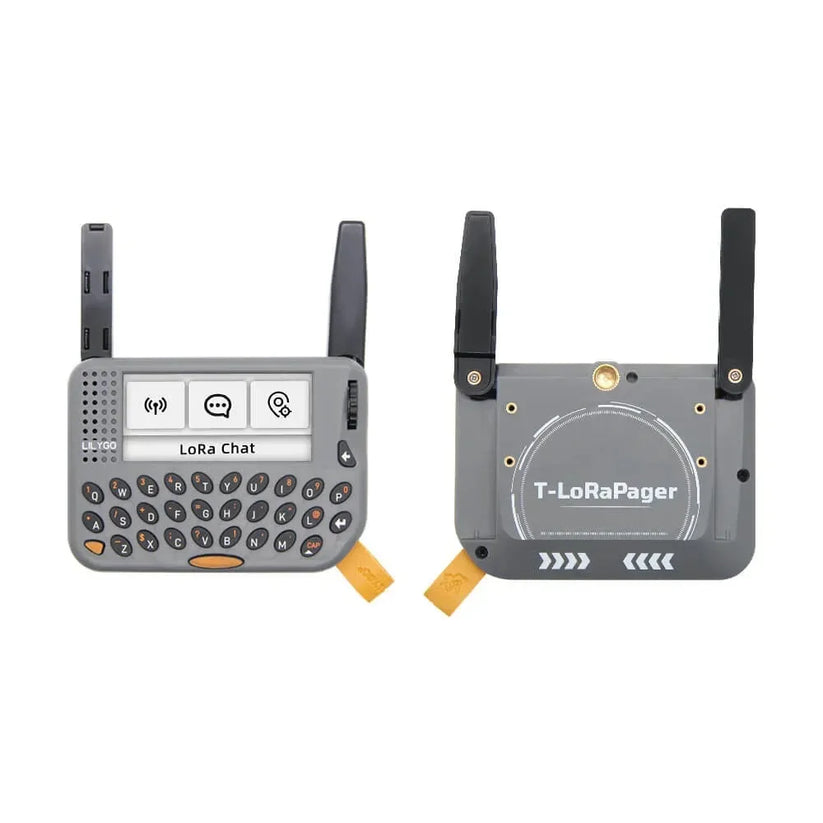
Cos'è LILYGO T-Lora Pager? 📡
LILYGO T-Lora Pager è un dispositivo compatto e portatile di sviluppo AIOT 🤖 progettato da LILYGO per progetti avanzati di comunicazione wireless LoRa 📶. Basato sul potente microcontrollore ESP32-S3 ⚡, il LILYGO T-Lora Pager offre un'integrazione senza soluzione di continuità di Wi-Fi 🌐, Bluetooth 🔗 e capacità Sub-GHz LoRa 📡, rendendolo ideale per applicazioni IoT a basso consumo 🔋 e a lunga distanza 🌍.
Questo versatile LILYGO T-Lora Pager dispone di una completa tastiera QWERTY ⌨️, un vivace display a colori da 2,33 pollici 🖥️ e integrati GPS 📍, NFC 🔖, supporto audio 🔊 e molteplici sensori IoT 📡, permettendo agli sviluppatori di costruire sistemi interattivi, consapevoli della posizione e connessi. Il suo design ergonomico e la forma portatile lo rendono perfetto per il dispiegamento sul campo 🚀, il prototipaggio 🧩 e le interfacce di controllo mobili 🎛️.
Completamente compatibile con il Arduino IDE 💻, PlatformIO ⚙️ e altre piattaforme di sviluppo IoT principali, il LILYGO T-Lora Pager offre un ambiente flessibile e programmabile per creare innovative soluzioni di comunicazione wireless 📡 all'interno dell'ecosistema LILYGO 🌱.
Guida rapida all'avvio di Arduino IDE ⚙️💻
- 📥 Installa l'Arduino IDE.
- 🔗 Installa il pacchetto schede Arduino ESP32 versione 3.3.0-alpha1 o successiva (preferibilmente l'ultima versione).
Usa l'URL del Board Manager di Arduino: https://espressif.github.io/arduino-esp32/package_esp32_dev_index.json - 📦 Scarica la libreria LilyGoLib.
- 📂 Nell'IDE Arduino, vai su Schizzo → Includi libreria → Aggiungi libreria .ZIP, e seleziona il file ZIP di LilyGoLib che hai scaricato.
- 📦 Installa il pacchetto LilyGoLib-ThirdParty.
- 📂 Copia tutte le cartelle all'interno della directory LilyGoLib-ThirdParty nella cartella delle librerie del tuo Arduino IDE.
Se la cartella delle librerie non esiste, creala.
Nota ⚠️: Non copiare l'intera directory LilyGoLib-ThirdParty, solo le cartelle contenute al suo interno. - 💻 Individua la cartella delle librerie Arduino sul tuo computer:
🪟 Windows: C:\Users\{username}\Documents\Arduino
🍎 macOS: /Users/{username}/Documents/Arduino
🐧 Linux: /home/{username}/Arduino
| Impostazione IDE Arduino ⚙️ | Valore 📊 |
| Scheda 🖥️ | LilyGo-T-LoRa-Pager |
| Porta 🔌 | La tua porta |
| USB CDC all'avvio 🔗 | Abilitato ✅ |
| Frequenza CPU ⚡ | 240MHZ(WiFi) |
| Livello di debug del core 🐞 | Nessuno |
| USB DFU all'avvio 🔄 | Disabilita ❌ |
| Cancella tutta la flash prima del caricamento dello sketch 🧹 | Disabilita ❌ |
| Eventi eseguiti su 🧩 | Core 1 |
| Adattatore JTAG 🔧 | Disabilita ❌ |
| Arduino funziona su 💻 | Core 1 |
| Firmware USB MSC all'avvio 💾 | Disabilita ❌ |
| Schema di partizione 📂 | Flash 16M (3M APP/9.9MB FATFS) |
| Revisione scheda 📡 | Radio-SX1262 |
| Modalità di caricamento 📤 | UART0/CDC hardware |
| Velocità di caricamento 🚀 | 921600 |
| Modalità USB 🔗 | CDC e JTAG |
Istruzioni per la modalità download del LILYGO T-LoRa-Pager 📥
- 🔗 Collega la tua scheda tramite un cavo USB-C.
- 👆 Premi e tieni premuto il pulsante BOOT.
- ➡️ Tenendo premuto BOOT, rilascia il pulsante RST.
- 👌 Quindi rilascia il pulsante BOOT.
- ✅ La porta USB dovrebbe ora rimanere stabile senza lampeggiamenti. Puoi procedere cliccando su Upload.
- 🔄 Premi il pulsante RST per uscire dalla modalità di download.
Considerazioni finali sul LILYGO T-Lora Pager 💭📡
Il LILYGO T-Lora Pager è più di una semplice scheda di sviluppo LoRa compatta: è un dispositivo AIOT portatile completamente integrato 🤖. Con la sua combinazione di potenza di elaborazione ESP32-S3 ⚡, LoRa Sub-GHz 📡, Wi-Fi 🌐, Bluetooth 🔗 e periferiche ricche come GPS 📍, NFC 🔖, audio 🔊 e tastiera QWERTY ⌨️, si distingue come una soluzione flessibile e portatile per prototipazione IoT 🧩, deploy sul campo 🚀 e interfacce di controllo interattive 🎛️.
La sua compatibilità con Arduino IDE 💻, PlatformIO ⚙️ e l'ecosistema LILYGO 🌱 garantisce uno sviluppo fluido. Le opzioni RF modulari (SX1262, SX1280, CC1101, LR1121, SI4432) 📡 permettono di adattarsi a protocolli wireless specifici. Che si tratti di costruire una rete mesh 🌐, un nodo di telemetria remoto 📊 o un controller IoT con consapevolezza della posizione 📍, il LILYGO T-Lora Pager offre prestazioni, flessibilità e supporto per sviluppatori per dare vita alle idee 🎯.




