



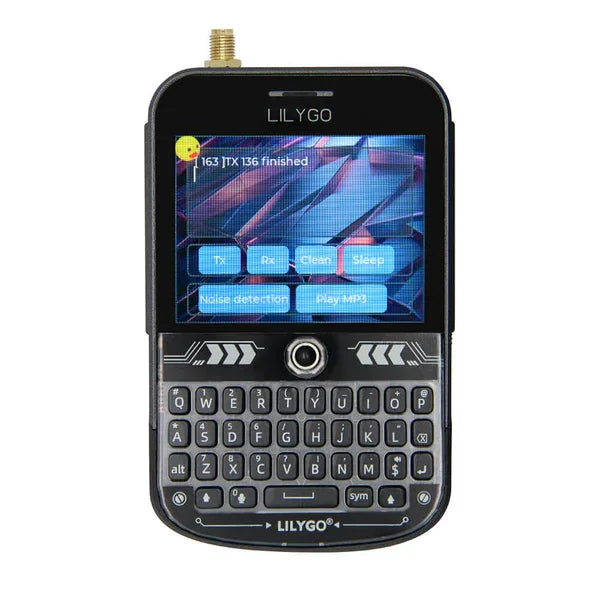






















































































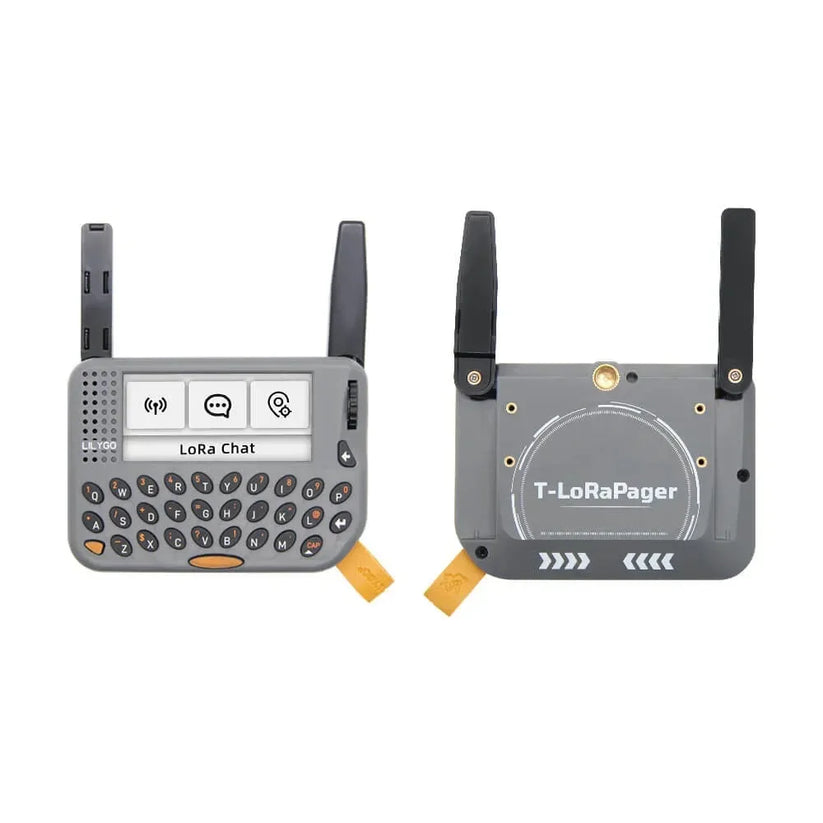
Qu'est-ce que le LILYGO T-Lora Pager ? 📡
LILYGO T-Lora Pager est un appareil compact et portable de développement AIOT 🤖 conçu par LILYGO pour des projets avancés de communication sans fil LoRa 📶. Construit autour du puissant microcontrôleur ESP32-S3 ⚡, le LILYGO T-Lora Pager offre une intégration fluide des capacités Wi-Fi 🌐, Bluetooth 🔗, et LoRa Sub-GHz 📡, ce qui le rend idéal pour des applications IoT à faible consommation 🔋 et longue portée 🌍.
Ce polyvalent LILYGO T-Lora Pager dispose d'un clavier QWERTY complet ⌨️, d'un écran couleur de 2,33 pouces vif 🖥️, et intègre GPS 📍, NFC 🔖, support audio 🔊, ainsi que plusieurs capteurs IoT 📡, permettant aux développeurs de créer des systèmes interactifs, sensibles à la localisation et connectés. Son design ergonomique et son format portable le rendent parfait pour le déploiement sur le terrain 🚀, le prototypage 🧩, et les interfaces de contrôle mobiles 🎛️.
Entièrement compatible avec Arduino IDE 💻, PlatformIO ⚙️, et d'autres plateformes de développement IoT grand public, le LILYGO T-Lora Pager offre un environnement flexible et programmable pour créer des solutions de communication sans fil innovantes 📡 au sein de l'écosystème LILYGO 🌱.
Guide de démarrage rapide Arduino IDE ⚙️💻
- 📥 Installez le Arduino IDE.
- 🔗 Installez le package de carte Arduino ESP32 version 3.3.0-alpha1 ou ultérieure (de préférence la dernière version).
Utilisez l'URL du gestionnaire de cartes Arduino : https://espressif.github.io/arduino-esp32/package_esp32_dev_index.json - 📦 Téléchargez la bibliothèque LilyGoLib.
- 📂 Dans l'IDE Arduino, allez à Croquis → Inclure une bibliothèque → Ajouter une bibliothèque .ZIP, et sélectionnez le fichier ZIP LilyGoLib que vous avez téléchargé.
- 📦 Installez le package LilyGoLib-ThirdParty.
- 📂 Copiez tous les dossiers à l'intérieur du répertoire LilyGoLib-ThirdParty dans le dossier des bibliothèques de votre Arduino IDE.
Si le dossier des bibliothèques n'existe pas, veuillez le créer.
Note ⚠️ : Ne copiez pas le répertoire LilyGoLib-ThirdParty lui-même, seulement les dossiers qu'il contient. - 💻 Localisez le dossier de vos bibliothèques Arduino sur votre ordinateur :
🪟 Windows : C:\Users\{username}\Documents\Arduino
🍎 macOS : /Users/{username}/Documents/Arduino
🐧 Linux : /home/{username}/Arduino
| Paramètre Arduino IDE ⚙️ | Valeur 📊 |
| Carte 🖥️ | LilyGo-T-LoRa-Pager |
| Port 🔌 | Votre port |
| USB CDC au démarrage 🔗 | Activé ✅ |
| Fréquence CPU ⚡ | 240MHZ(WiFi) |
| Niveau de débogage du noyau 🐞 | Aucun |
| USB DFU au démarrage 🔄 | Désactiver ❌ |
| Effacer toute la mémoire flash avant le téléversement du sketch 🧹 | Désactiver ❌ |
| Événements exécutés sur 🧩 | Noyau 1 |
| Adaptateur JTAG 🔧 | Désactiver ❌ |
| Arduino fonctionne sur 💻 | Noyau 1 |
| Micrologiciel USB MSC au démarrage 💾 | Désactiver ❌ |
| Schéma de partition 📂 | Flash 16M (3M APP/9.9MB FATFS) |
| Révision de la carte 📡 | Radio-SX1262 |
| Mode de téléversement 📤 | UART0/CDC matériel |
| Vitesse de téléversement 🚀 | 921600 |
| Mode USB 🔗 | CDC et JTAG |
Instructions du mode téléchargement LILYGO T-LoRa-Pager 📥
- 🔗 Connectez votre carte via un câble USB-C.
- 👆 Appuyez et maintenez le bouton BOOT.
- ➡️ Tout en maintenant BOOT, relâchez le bouton RST.
- 👌 Puis relâchez le bouton BOOT.
- ✅ Le port USB devrait maintenant rester stable sans clignotement. Vous pouvez continuer en cliquant sur Upload.
- 🔄 Appuyez sur le bouton RST pour quitter le mode téléchargement.
Réflexions finales sur le LILYGO T-Lora Pager 💭📡
Le LILYGO T-Lora Pager est plus qu'une simple carte de développement LoRa compacte — c’est un appareil portable AIOT entièrement intégré 🤖. Avec sa combinaison de puissance de traitement ESP32-S3 ⚡, LoRa Sub-GHz 📡, Wi-Fi 🌐, Bluetooth 🔗, et des périphériques riches comme le GPS 📍, NFC 🔖, audio 🔊, et le clavier QWERTY ⌨️, il se distingue comme une solution flexible et portable pour le prototypage IoT 🧩, le déploiement sur le terrain 🚀, et les interfaces de contrôle interactives 🎛️.
Sa compatibilité avec Arduino IDE 💻, PlatformIO ⚙️, et l'écosystème LILYGO 🌱 assure un développement fluide. Les options RF modulaires (SX1262, SX1280, CC1101, LR1121, SI4432) 📡 permettent d'adapter aux protocoles sans fil spécifiques. Que ce soit pour construire un réseau maillé 🌐, un nœud de télémétrie à distance 📊, ou un contrôleur IoT géolocalisé 📍, le LILYGO T-Lora Pager offre performance, flexibilité et support aux développeurs pour concrétiser les idées 🎯.


