 openelab.de
 openelab.com
























































































Provoz Home Assistant na Raspberry Pi je jedním z nejefektivnějších a nejflexibilnějších způsobů, jak vybudovat chytrý domácí hub. Ať už zvolíte osvědčený Raspberry Pi 4 nebo rychlejší a více budoucí Raspberry Pi 5, oba nabízejí kompaktní, energeticky úspornou platformu schopnou snadno spravovat světla, senzory, kamery a automatizace. Tento průvodce vás provede vším od výběru hardwaru až po první spuštění, abyste mohli svůj systém spustit během několika minut.
Získejte svůj Raspberry Pi
1. Proč jsou Raspberry Pi 4 & 5 skvělé pro Home Assistant
Raspberry Pi 4 a 5 jsou oblíbenou volbou pro provoz Home Assistant díky své kompaktní velikosti, nízké spotřebě energie a solidnímu výkonu pro malé až střední chytré domácí systémy.
-
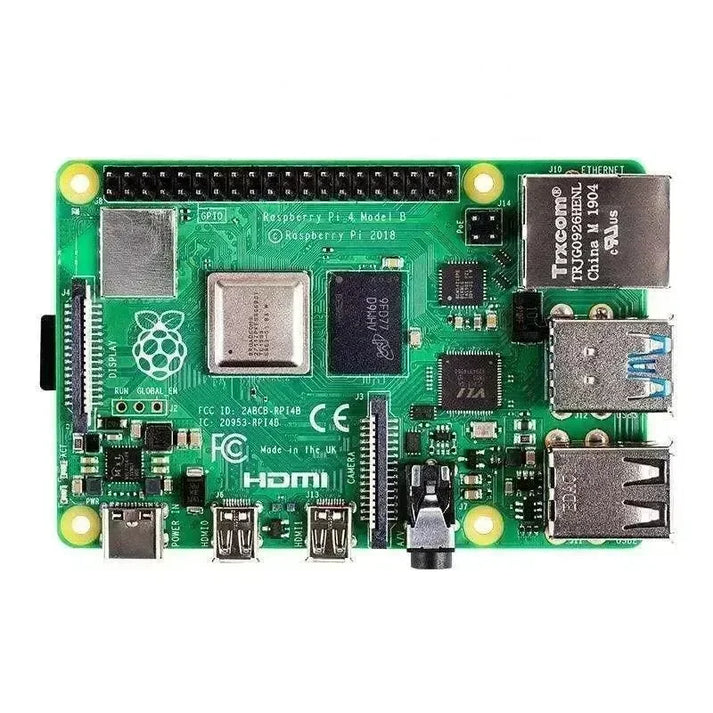
Raspberry Pi 4: Čtyřjádrový Cortex‑A72, až 8GB RAM.
-
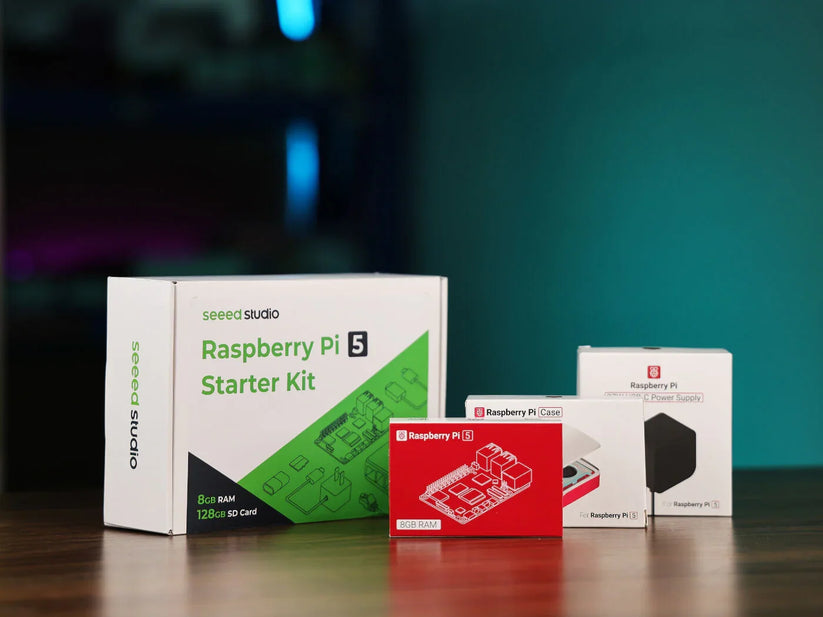
Raspberry Pi 5: Čtyřjádrový Cortex‑A76 (2,4 GHz), rychlejší I/O s PCIe, až 8GB RAM. Pokud hledáte lepší výkon a budoucí použitelnost, Pi 5 nabízí znatelné zrychlení v databázových operacích a rychlejší odezvu doplňků.
2. Požadovaný hardware
Pro začátek si připravte následující:
-
Raspberry Pi 4 nebo 5 (minimálně 2GB RAM, doporučeno 4GB a více)
-
MicroSD karta – Třída aplikace 2 (A2) nebo lepší, minimálně 32GB
-
Oficiální napájecí zdroj – Pi 4: 5V/3A USB‑C, Pi 5: 27W USB‑C PD
-
Čtečka SD karet (vestavěná nebo USB)
-
Ethernetový kabel – Požadováno pro instalaci; později lze přejít na Wi‑Fi, ale kabelové připojení je spolehlivější
-
(Volitelné) HDMI kabel + monitor pro řešení problémů
💡 Tip: Vyhněte se nabíječkám mobilních telefonů nebo USB portům PC — nemusí poskytovat stabilní napájení.
3. Zápis obrazu Home Assistant OS

Nejjednodušší způsob je použít Raspberry Pi Imager:
-
Stáhněte Raspberry Pi Imager a nainstalujte jej.
-
Vyberte své zařízení: Raspberry Pi 4 nebo 5.
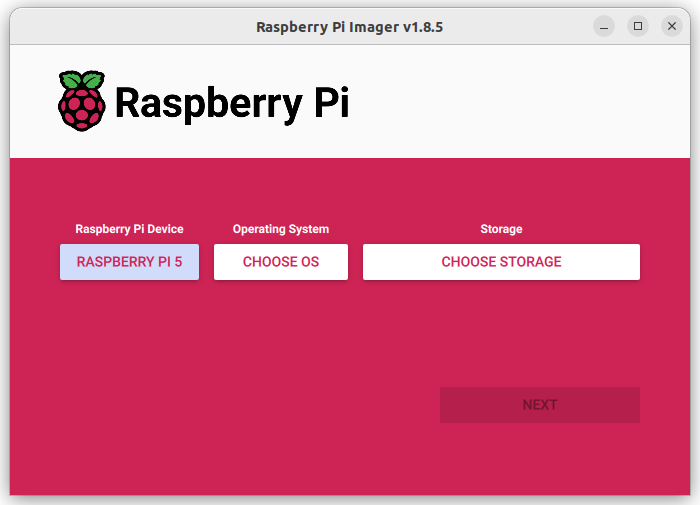
3. Vyberte OS: Other specific‑purpose OS → Home assistants and home automation → Home Assistant. Ujistěte se, že vyberete správnou verzi pro váš model Pi.
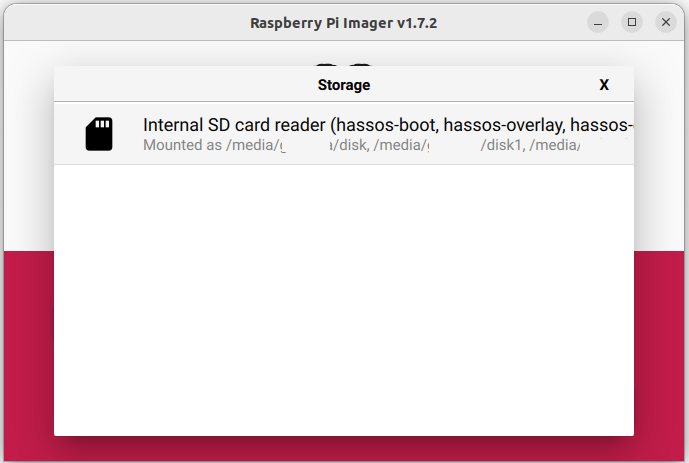
4. Vložte svou MicroSD kartu a vyberte ji jako úložiště.
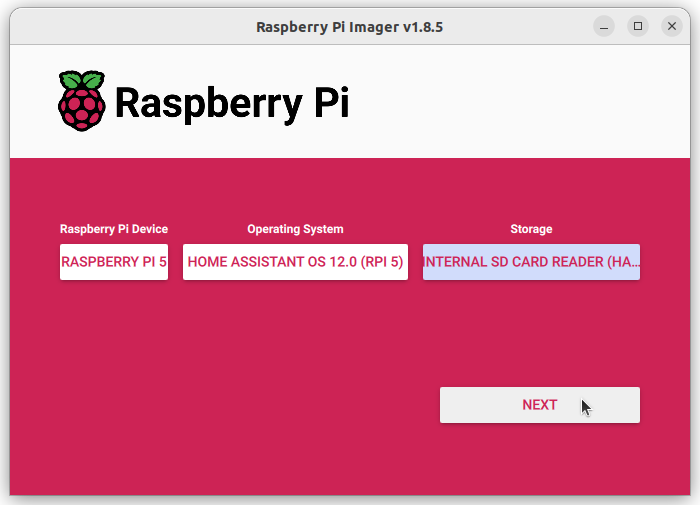
5. Klikněte na Zapsat a počkejte na dokončení procesu.
6. Bezpečně vysuňte SD kartu.
Pokud Pi Imager není pro váš systém dostupný, stáhněte ručně Pi 5 image nebo Pi 4 image a nahrajte jej pomocí Balena Etcher.
4. První spuštění a přístup k Home Assistant
-
Vložte MicroSD kartu do svého Raspberry Pi.
-
Připojte Pi k routeru přes Ethernet.
-
Zapojte napájecí zdroj.
-
Počkejte přibližně 1 minutu (na Pi 4/5), než se systém inicializuje.
-
Na svém počítači otevřete prohlížeč a navštivte:
-
http://homeassistant.local:8123 -
Nebo
http://homeassistant:8123/http://<Pi_IP_Address>:8123pokud první možnost nefunguje.
-
-
Dokončete úvodní nastavení ve svém prohlížeči.
5. Řešení problémů s instalací
-
Žádné webové rozhraní po 5 minutách: Znovu nahrajte SD kartu nebo vyzkoušejte jinou kartu.
-
Problémy se spuštěním: Připojte monitor přes HDMI pro zobrazení logů.
-
Náhodné restartování: Zkontrolujte, zda používáte dostatečný zdroj napájení.
6. Další kroky po instalaci
-
Vytvořte svou první zálohu.
-
Přidejte integrace pro svá zařízení.
-
Zvažte přidání Zigbee, Z-Wave nebo Thread pomocí USB donglů.
-
Pro Pi 5: Zvažte upgrade na SSD úložiště přes PCIe pro rychlejší výkon.
7. Shrnutí
S vhodným hardwarem a spolehlivým instalačním procesem mohou být jak Raspberry Pi 4, tak 5 vynikající platformy pro Home Assistant. Zatímco Pi 4 je stále schopné pro většinu použití, rychlost a rozšiřitelnost Pi 5 z něj činí silnější dlouhodobou investici pro větší chytré domácí ekosystémy.




