 openelab.de
 openelab.com
























































































ESPHome je open-source firmware framework, který vám umožňuje proměnit běžné mikrokontroléry — jako jsou desky ESP32, ESP8266 a RP2040 — na plně ovladatelné chytré domácí zařízení.
Konfigurace zařízení v ESPHome se skládá z jednoho nebo více YAML souborů. Na základě těchto souborů ESPHome zkompiluje vlastní firmware, který můžete přímo nainstalovat do svého zařízení. Jakýkoli hardware definovaný v konfiguraci — senzory, spínače, světla atd. — se automaticky zobrazí v rozhraní Home Assistant.
ESPHome má dvě hlavní části:
-
Firmware, který běží na vašem mikrokontroléru.
-
Nástroj pro správu, který běží na vašem počítači nebo serveru (např. Raspberry Pi, notebook nebo desktop) — v tomto návodu použijeme doplněk ESPHome Device Builder pro Home Assistant, který poskytuje jednoduché webové rozhraní pro vytváření, úpravu a instalaci konfigurací.
1. Instalace doplňku ESPHome Device Builder
Nejjednodušší způsob, jak začít, je nainstalovat ESPHome jako doplněk Home Assistant.
Kroky:
-
V Home Assistant přejděte do Nastavení → Obchod s doplňky.
-
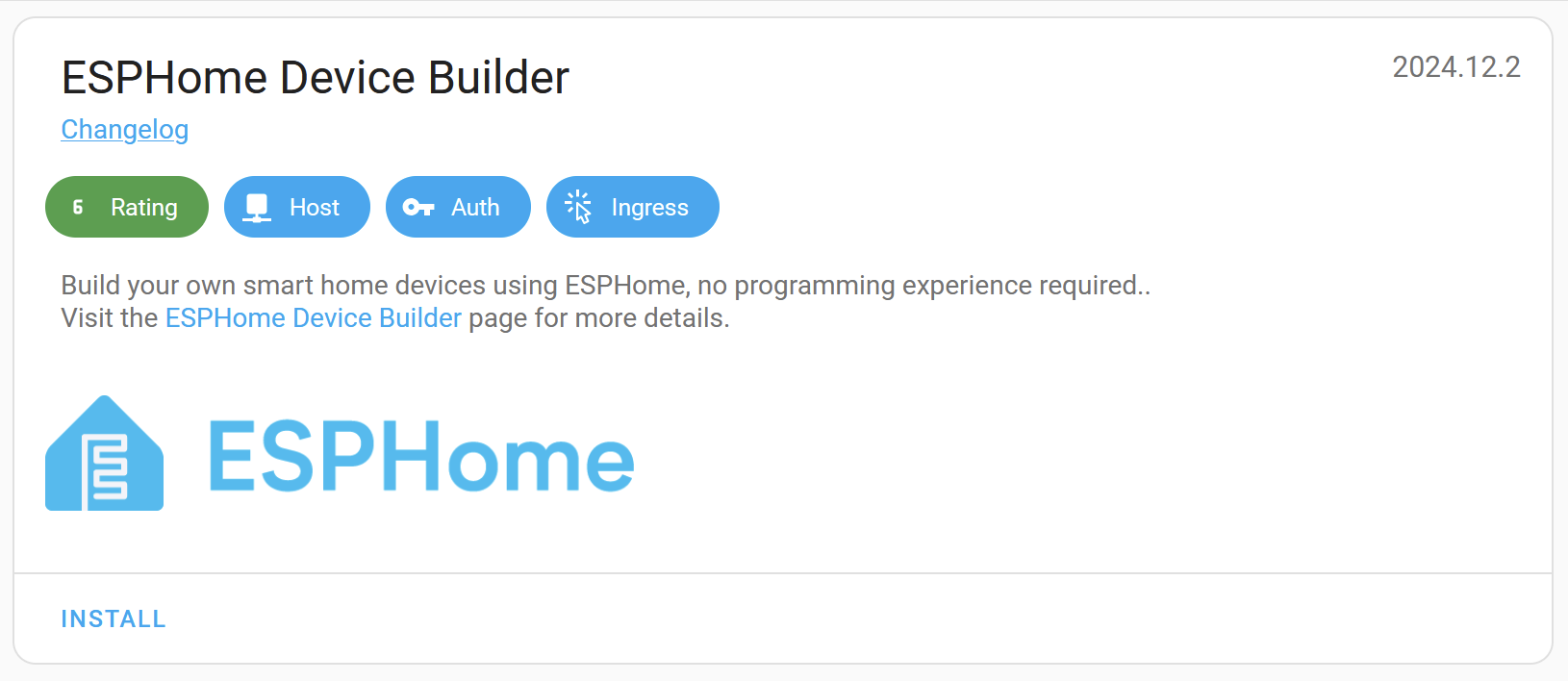
Search for ESPHome and click Install.
-
Počkejte, až instalace dokončí (může to trvat minutu nebo dvě).
-
Klikněte na Start a poté na Otevřít Web UI pro spuštění Device Builderu.
Poznámka: Pokud vaše instalace Home Assistant nepodporuje doplňky, můžete ESPHome Device Builder spustit samostatně v Dockeru.
2. Vytvoření vaší první konfigurace
Když poprvé otevřete Web UI, průvodce nastavením vás provede vytvořením vaší první konfigurace zařízení.
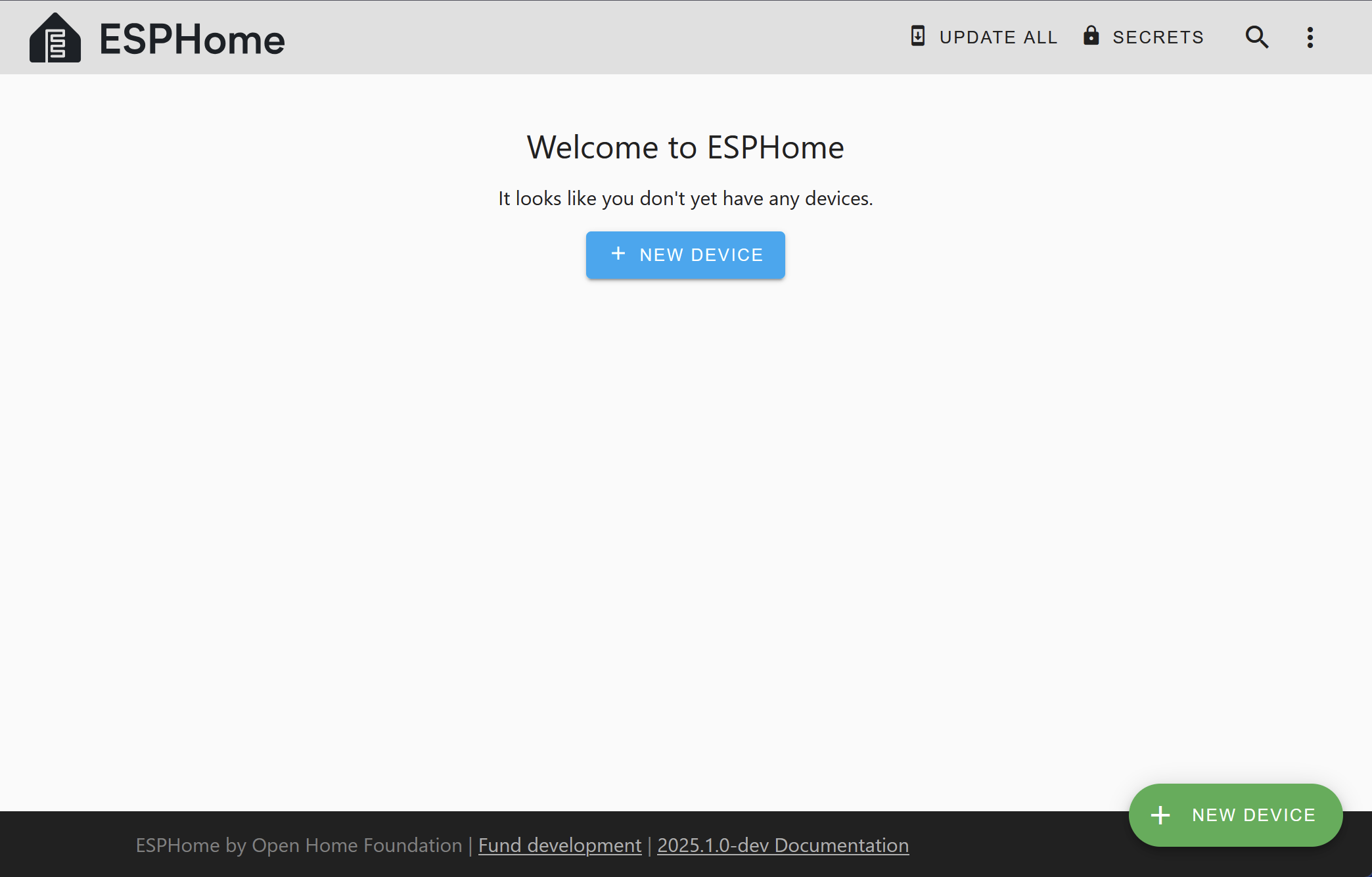
Budete muset:
-
Zadejte název zařízení (doporučujeme malá písmena s pomlčkami).
-
Vyberte svůj typ desky (např. ESP32 DevKit v1).
-
Zadejte své Wi‑Fi SSID a heslo, aby se zařízení po nahrání mohlo připojit k vaší síti.
Tip: První instalace na nové zařízení je často nejnáročnější krok. Pokud jste to nikdy předtím nedělali, podívejte se na průvodce Fyzické připojení k vašemu zařízení.
3. První nahrání firmwaru
Po vytvoření konfigurace ji musíte nainstalovat do zařízení:
-
Připojte svou desku k hostiteli Home Assistant přes USB.
-
V ESPHome klikněte na Nainstalovat a vyberte možnost USB.
-
Po nahrání firmwaru se zařízení připojí k vaší Wi‑Fi a bude komunikovat s Home Assistant.
4. Prozkoumání rozhraní Device Builder
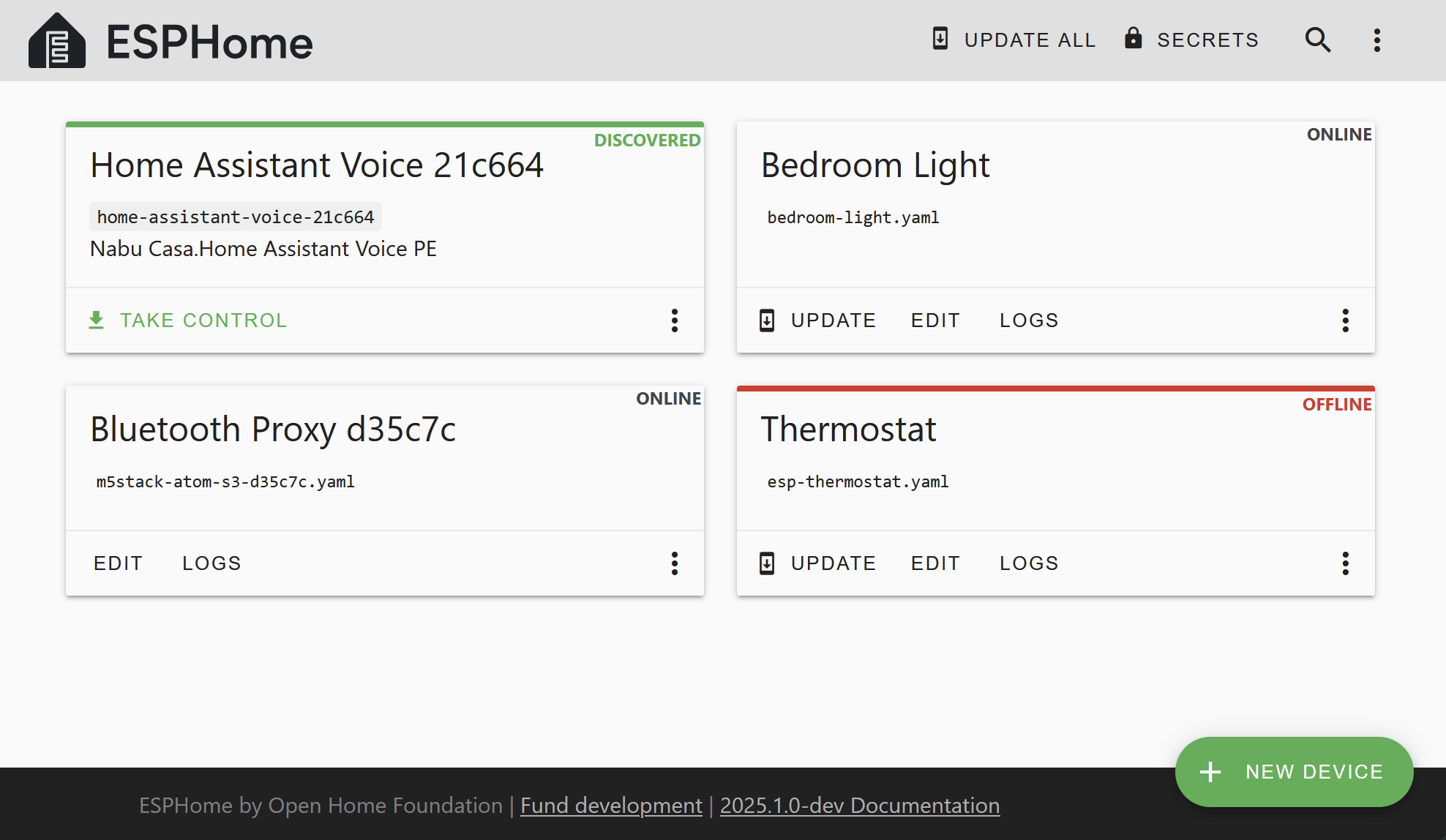
Úvodní obrazovka ESPHome Device Builder zobrazuje všechny vaše konfigurace zařízení („uzly“). U každé konfigurace můžete:
-
Aktualizovat — pokud je verze ESPHome zařízení starší než verze doplňku.
-
Upravit — otevřít editor YAML konfigurace.
-
Protokoly — zobrazit protokoly zařízení přes USB/serial nebo přes Wi‑Fi.
-
Menu přetečení — přístup k dalším akcím:
-
Ověřit — zkontrolovat konfiguraci na chyby.
-
Nainstalovat — otevřít instalační dialog.
-
Vyčistit sestavené soubory — smazat vygenerované sestavené soubory k opravě problémů s kompilací.
-
Smazat — odebrat konfiguraci.
-
Poznámka: Konfigurační soubory jsou uloženy v
<HOME_ASSISTANT_CONFIG>/esphome/. Přímý přístup může vyžadovat SSH doplněk a vypnutí „Ochranného režimu“ — před tím zvažte bezpečnostní dopady.
5. Přidání funkčnosti vašemu zařízení
Příklad: GPIO spínač
Otevřete YAML soubor vašeho zařízení v editoru a přidejte:
spínač:
  - platforma: gpio
    název: "Odvlhčovač obývacího pokoje"
    pin: GPIO5
Tím se v Home Assistant vytvoří entita spínače, která ovládá cokoliv připojeného k GPIO5 — může to být světlo, ventilátor nebo jiné zařízení.

V příkladu výše jednoduše přidáváme spínač nazvaný „Odvlhčovač obývacího pokoje“, který je připojen k pinu GPIO5. Tento spínač může ovládat cokoliv – například světla nebo stolní ventilátor. Jeho název a funkce jsou libovolné a měly by být nastaveny podle konkrétního použití.
Příklad: Binární senzor
Pro sledování stavu GPIO pinu (např. senzoru kontaktu okna) přidejte:
  - platforma: gpio
    název: "Okno v obývacím pokoji"
    pin:
      číslo: GPIO0
      invertováno: true
      režim:
        input: true
        pullup: true
Po úpravách klikněte na Uložit pro uložení změn.
6. Aktualizace vašeho zařízení
Uložení YAML souboru automaticky neaktualizuje zařízení. Pokaždé, když provedete změny:
-
Klikněte na Instalovat pro překompilování firmwaru.
-
Znovu jej nainstalujte do zařízení.
Pokud je ESPHome již nainstalován na zařízení, můžete jej aktualizovat bezdrátově (OTA) bez opětovného připojení USB.
7. Připojení zařízení k Home Assistant
Jakmile je zařízení nahrané a připojené k Wi‑Fi:
-
Home Assistant by jej měl automaticky objevit (pokud vaše síť podporuje mDNS).
-
Pokud ne, přejděte do Nastavení → Zařízení & Služby → Přidat integraci, vyhledejte ESPHome a zadejte hostname zařízení (např.
living-room-lamp.local) nebo IP adresu.
Tento proces opakujte pro každé zařízení ESPHome, které přidáte.
8. Kam pokračovat dál
🎉 Gratulujeme — nastavili jste svůj první projekt ESPHome a nainstalovali vlastní firmware do svého zařízení! Také jste se naučili, jak přidat základní komponenty pomocí YAML.
Další kroky:
-
Prohlédněte si Index komponent pro nalezení veškerého podporovaného hardwaru.
-
Podívejte se na FAQ pro běžné otázky.
-
Pokud narazíte na problémy nebo chcete požádat o funkce, otevřete tiket na GitHub issue tracker.




