 openelab.de
 openelab.com

























































































ESPHome är ett open source-firmwareramverk som låter dig förvandla vanliga mikrokontroller — såsom ESP32, ESP8266 och RP2040-kort — till fullt kontrollerbara smarta hemanordningar.
En enhets ”konfiguration” i ESPHome består av en eller flera YAML-filer. Baserat på dessa filer kompilerar ESPHome anpassad firmware som du kan installera direkt på din enhet. All hårdvara som definieras i konfigurationen — sensorer, strömbrytare, lampor etc. — kommer automatiskt att visas i Home Assistants gränssnitt.
ESPHome har två huvuddelar:
-
Firmware som körs på din mikrokontroller.
-
Hanverktyget som körs på din dator eller server (t.ex. en Raspberry Pi, bärbar dator eller stationär dator) — i denna guide använder vi ESPHome Device Builder-tillägget för Home Assistant, som erbjuder ett enkelt webbgränssnitt för att skapa, redigera och installera konfigurationer.
1. Installera ESPHome Device Builder-tillägget
Det enklaste sättet att komma igång är att installera ESPHome som ett tillägg i Home Assistant.
Steg:
-
I Home Assistant, gå till Inställningar → Tilläggsbutik.
-
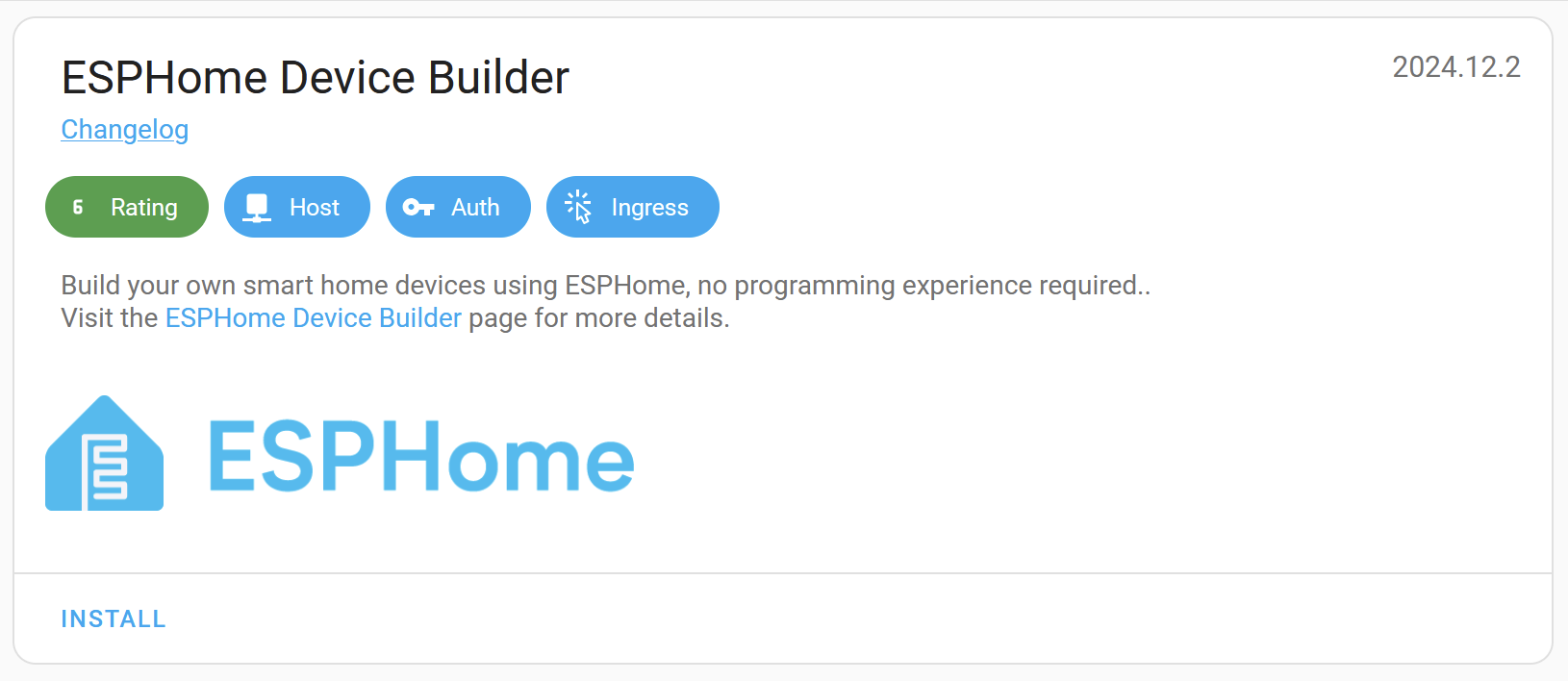
Search for ESPHome and click Install.
-
Vänta tills installationen är klar (det kan ta en eller två minuter).
-
Klicka på Start och sedan Öppna Web UI för att starta Device Builder.
Notera: Om din Home Assistant-installation inte stöder tillägg kan du köra ESPHome Device Builder separat i Docker.
2. Skapa din första konfiguration
När du öppnar Web UI för första gången kommer en installationsguide att leda dig genom att skapa din första enhetskonfiguration.
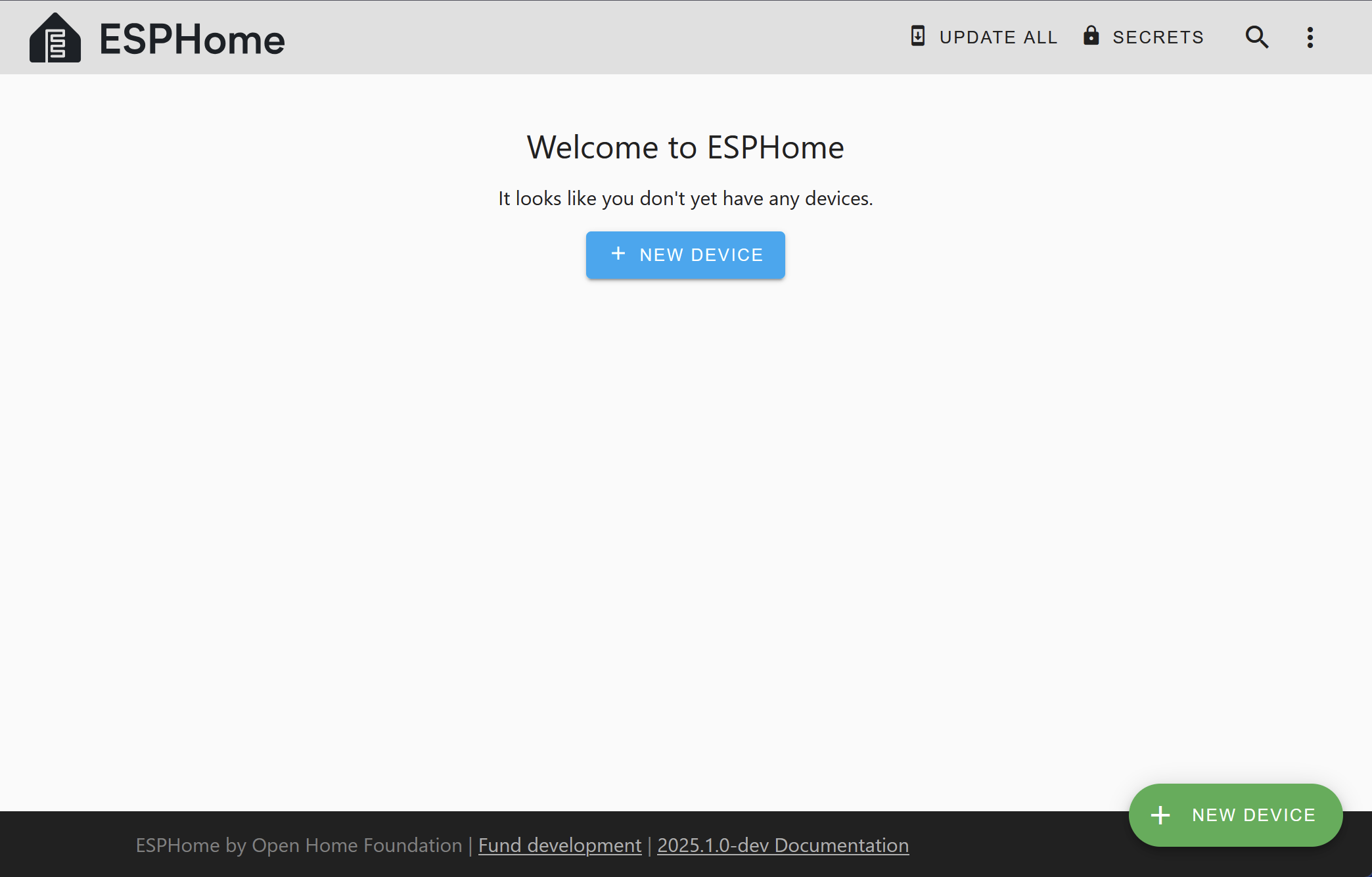
Du behöver:
-
Ange ett enhetsnamn (gemener med bindestreck rekommenderas).
-
Välj din korttyp (t.ex. ESP32 DevKit v1).
-
Ange ditt Wi‑Fi SSID och lösenord så att enheten kan ansluta till ditt nätverk efter flashning.
Tips: Den allra första installationen på en ny enhet är ofta det mest skrämmande steget. Om du aldrig gjort det tidigare, kolla in guiden Fysisk anslutning till din enhet.
3. Flashning av firmware för första gången
Efter att ha skapat din konfiguration måste du installera den på din enhet:
-
Anslut ditt kort till Home Assistant-värden via USB.
-
I ESPHome, klicka på Installera och välj USB-alternativet.
-
När den är flashad kommer enheten att ansluta till ditt Wi‑Fi och kommunicera med Home Assistant.
4. Utforska Device Builder-gränssnittet
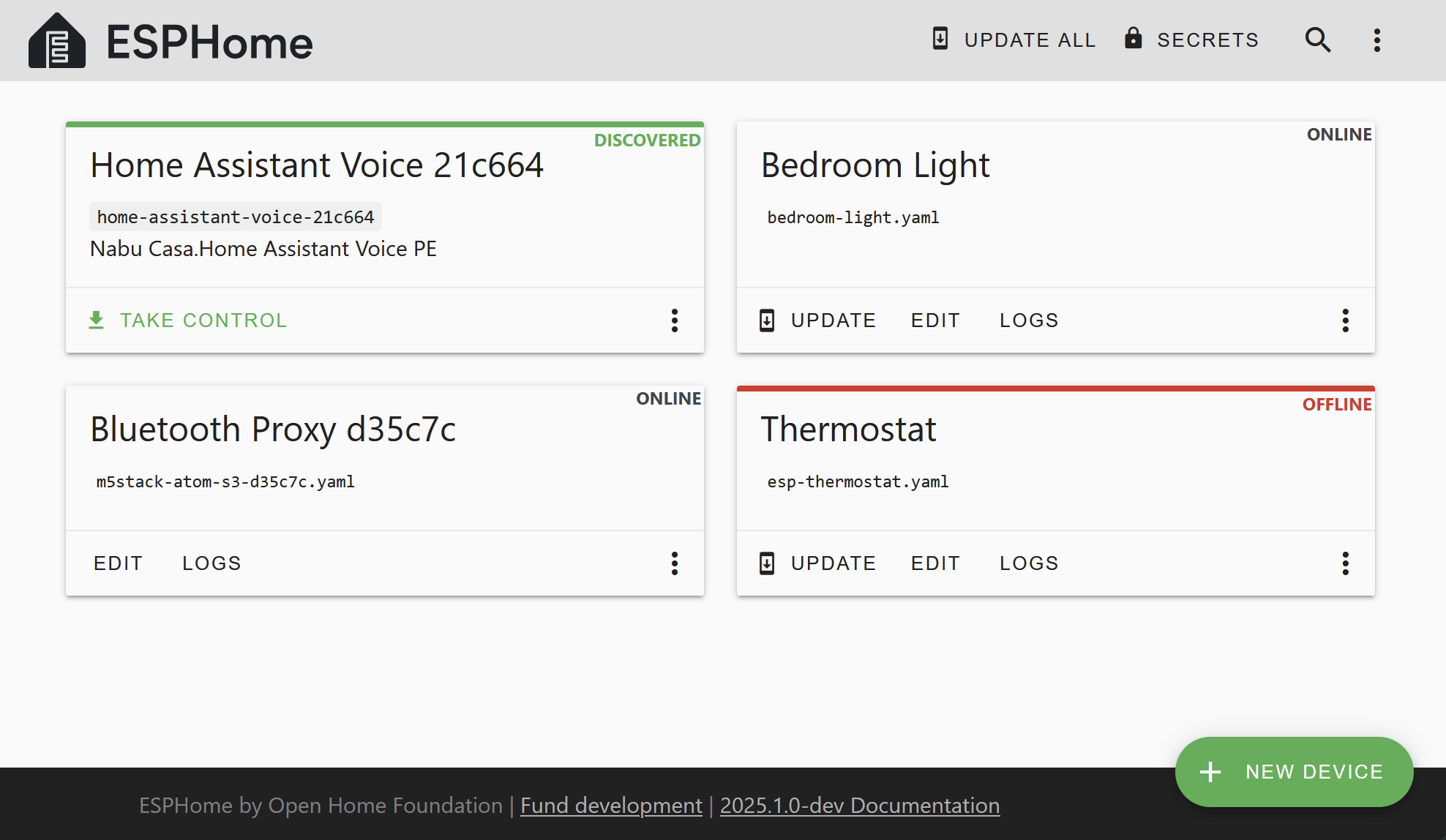
ESPHome Device Builder startsida listar alla dina enhetskonfigurationer ("noder"). För varje konfiguration kan du:
-
Uppdatera — om enhetens ESPHome-version är äldre än tilläggets version.
-
Redigera — öppna YAML-konfigurationseditorn.
-
Loggar — visa enhetsloggar via USB/seriell eller över Wi‑Fi.
-
Överflödesmeny — få tillgång till extra åtgärder:
-
Validera — kontrollera konfigurationen efter fel.
-
Installera — öppna installationsdialogen.
-
Rensa byggfiler — ta bort genererade byggfiler för att åtgärda kompileringsproblem.
-
Radera — ta bort konfigurationen.
-
Notera: Konfigurationsfiler lagras i
<HOME_ASSISTANT_CONFIG>/esphome/. Direkt åtkomst kan kräva SSH-tillägget och att "Skyddsläge" inaktiveras — bedöm säkerhetskonsekvenserna innan du gör detta.
5. Lägga till funktionalitet till din enhet
Exempel: GPIO-strömbrytare
Öppna din enhets YAML-fil i editorn och lägg till:
strömbrytare:
  - plattform: gpio
    namn: "Vardagsrumsavfuktare"
    stift: GPIO5
Detta skapar en strömbrytarenhet i Home Assistant som styr vad som än är anslutet till GPIO5 — det kan vara en lampa, fläkt eller någon annan enhet.

I exemplet ovan lägger vi helt enkelt till en strömbrytare som kallas "Vardagsrumsavfuktare" och är ansluten till stiftet GPIO5. Denna strömbrytare kan egentligen styra vad som helst – till exempel lampor eller en bordfläkt. Dess namn och funktion är godtyckliga och bör ställas in efter vad som passar just din applikation.
Exempel: Binär sensor
För att övervaka ett GPIO-stifts status (t.ex. en fönsterkontaktsensor), lägg till:
  - plattform: gpio
    namn: "Vardagsrumsfönster"
    stift:
      nummer: GPIO0
      inverterad: true
      läge:
        input: true
        pullup: true
Efter redigering, klicka på Spara för att lagra dina ändringar.
6. Uppdatera din enhet
Att spara YAML-filen uppdaterar inte automatiskt enheten. Varje gång du gör ändringar:
-
Klicka på Installera för att kompilera om firmware.
-
Installera om det på enheten.
Om ESPHome redan är installerat på enheten kan du uppdatera det trådlöst (OTA) utan att koppla in USB igen.
7. Ansluta enheten till Home Assistant
LÄGG TILL INTEGRATION TILL MIN
När enheten är flashad och ansluten till Wi‑Fi:
-
Home Assistant bör automatiskt upptäcka den (om ditt nätverk stödjer mDNS).
-
Om inte, gå till Inställningar → Enheter & Tjänster → Lägg till integration, sök efter ESPHome och ange enhetens värdnamn (t.ex.
living-room-lamp.local) eller IP-adress.
Upprepa denna process för varje ESPHome-enhet du lägger till.
8. Vart går vi härnäst
🎉 Grattis — du har satt upp ditt första ESPHome-projekt och installerat anpassad firmware på din enhet! Du har också lärt dig hur man lägger till grundläggande komponenter via YAML.
Nästa steg:
-
Bläddra i Components Index för att hitta all stöd för hårdvara.
-
Kolla FAQ för vanliga frågor.
-
Om du stöter på problem eller vill begära funktioner, öppna en ticket på GitHub issue tracker.




