 openelab.de
 openelab.com

























































































Att köra Home Assistant på en Raspberry Pi är ett av de mest kostnadseffektiva och flexibla sätten att bygga din smarta hem-hubb. Oavsett om du väljer den väletablerade Raspberry Pi 4 eller den snabbare, mer framtidssäkra Raspberry Pi 5, erbjuder båda en kompakt, energieffektiv plattform som enkelt kan hantera lampor, sensorer, kameror och automationer. Denna guide leder dig genom allt från hårdvaruval till första uppstart, så att du kan få ditt system igång på några minuter.
Skaffa din Raspberry Pi
1. Varför Raspberry Pi 4 & 5 är utmärkta för Home Assistant
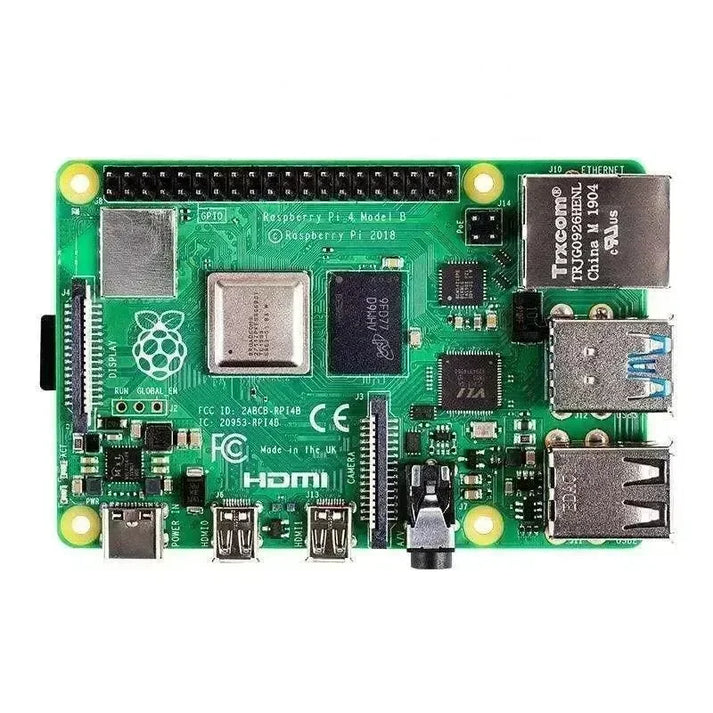
Raspberry Pi 4 och 5 är populära val för att köra Home Assistant tack vare deras kompakta storlek, låga energiförbrukning och stabila prestanda för små till medelstora smarta hem.
-
Raspberry Pi 4: Quad‑core Cortex‑A72, upp till 8GB RAM.
-
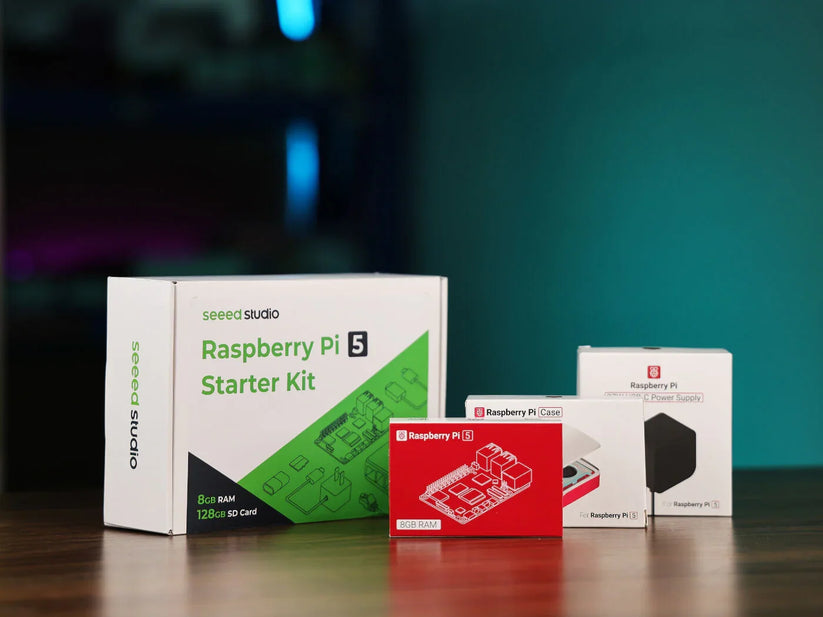
Raspberry Pi 5: Quad‑core Cortex‑A76 (2,4 GHz), snabbare I/O med PCIe, upp till 8GB RAM. Om du söker bättre prestanda och framtidssäkring erbjuder Pi 5 märkbara hastighetsförbättringar i databasoperationer och tilläggsrespons.
2. Nödvändig hårdvara
För att komma igång, förbered följande:
-
Raspberry Pi 4 eller 5 (minst 2GB RAM, 4GB+ rekommenderas)
-
MicroSD-kort – Applikationsklass 2 (A2) eller bättre, minst 32GB
-
Officiell strömförsörjning – Pi 4: 5V/3A USB‑C, Pi 5: 27W USB‑C PD
-
SD-kortläsare (inbyggd eller USB)
-
Ethernet-kabel – Krävs för installation; kan bytas till Wi‑Fi senare, men trådbundet är mer pålitligt
-
(Valfritt) HDMI-kabel + skärm för felsökning
💡 Tips: Undvik mobilladdare eller PC USB-portar — de kan ge instabil ström.
3. Skriva Home Assistant OS Image
Det enklaste sättet är att använda Raspberry Pi Imager:
-
Ladda ner Raspberry Pi Imager och installera det.
-

Välj din enhet: Raspberry Pi 4 eller 5.
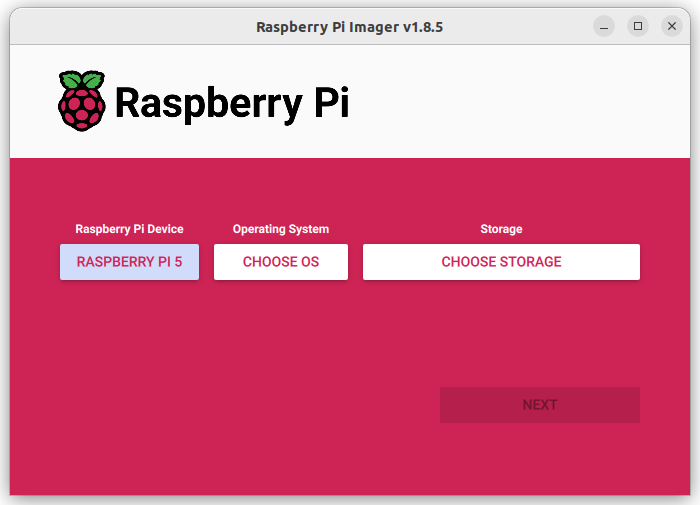
3. Välj OS: Other specific‑purpose OS → Home assistants and home automation → Home Assistant. Se till att du väljer rätt version för din Pi-modell.
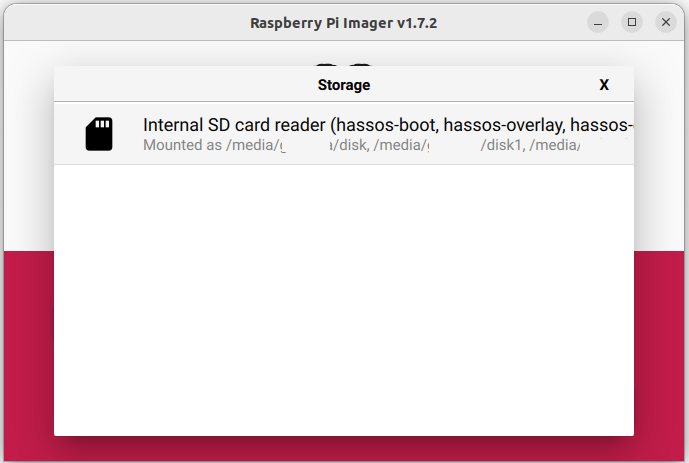
4. Sätt i ditt MicroSD-kort och välj det som lagring.
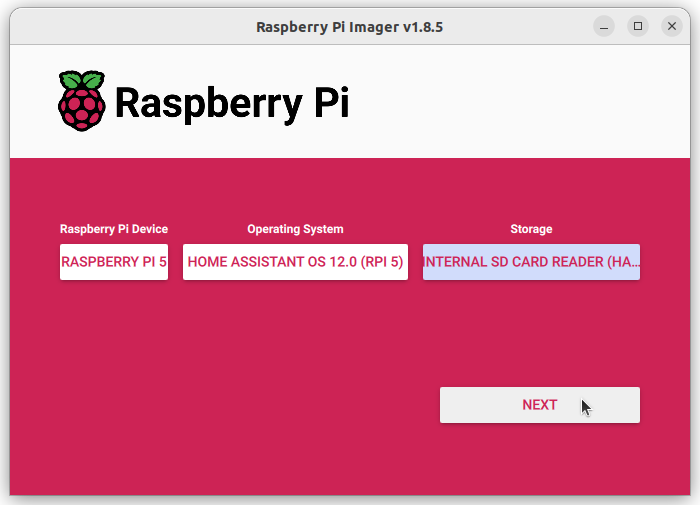
5. Klicka på Skriv och vänta tills processen är klar.
6. Mata ut SD-kortet säkert.
Om Pi Imager inte är tillgängligt för ditt system, ladda ner Pi 5 image eller Pi 4 image manuellt och skriv sedan in det med Balena Etcher.
4. Första uppstart & åtkomst till Home Assistant
-
Sätt in MicroSD-kortet i din Raspberry Pi.
-
Anslut Pi till din router via Ethernet.
-
Anslut strömförsörjningen.
-
Vänta ~1 minut (på Pi 4/5) för att systemet ska initieras.
-
På din dator, öppna en webbläsare och besök:
-
http://homeassistant.local:8123 -
Eller
http://homeassistant:8123/http://<Pi_IP_Address>:8123om det första alternativet inte fungerar.
-
-
Slutför onboarding-uppsättningen i din webbläsare.
5. Felsökning av installation
-
Ingen webb-UI efter 5 minuter: Flasha om SD-kortet eller prova ett annat kort.
-
Startproblem: Anslut en skärm via HDMI för att visa loggar.
-
Slumpmässiga omstarter: Kontrollera att du använder en tillräcklig strömförsörjning.
6. Nästa steg efter installation
-
Skapa din första säkerhetskopia.
-
Lägg till integrationer för dina enheter.
-
Överväg att lägga till Zigbee, Z-Wave eller Thread via USB-donglar.
-
För Pi 5: Utforska att uppgradera till SSD-lagring via PCIe för snabbare prestanda.
7. Sammanfattning
Med rätt hårdvara och en pålitlig installationsprocess kan både Raspberry Pi 4 och 5 vara utmärkta plattformar för Home Assistant. Medan Pi 4 fortfarande är kapabel för de flesta användningsområden, gör Pi 5:s hastighet och utbyggbarhet det till en starkare långsiktig investering för större smarta hemeekosystem.




