 openelab.de
 openelab.com

























































































Ejecutar Home Assistant en una Raspberry Pi es una de las formas más rentables y flexibles de construir tu centro de hogar inteligente. Ya sea que elijas la bien establecida Raspberry Pi 4 o la más rápida y preparada para el futuro Raspberry Pi 5, ambas ofrecen una plataforma compacta y eficiente en energía capaz de gestionar luces, sensores, cámaras y automatizaciones con facilidad. Esta guía te acompaña desde la selección del hardware hasta el primer arranque, para que puedas poner tu sistema en marcha en minutos.
Consigue tu Raspberry Pi
1. Por qué Raspberry Pi 4 y 5 son ideales para Home Assistant
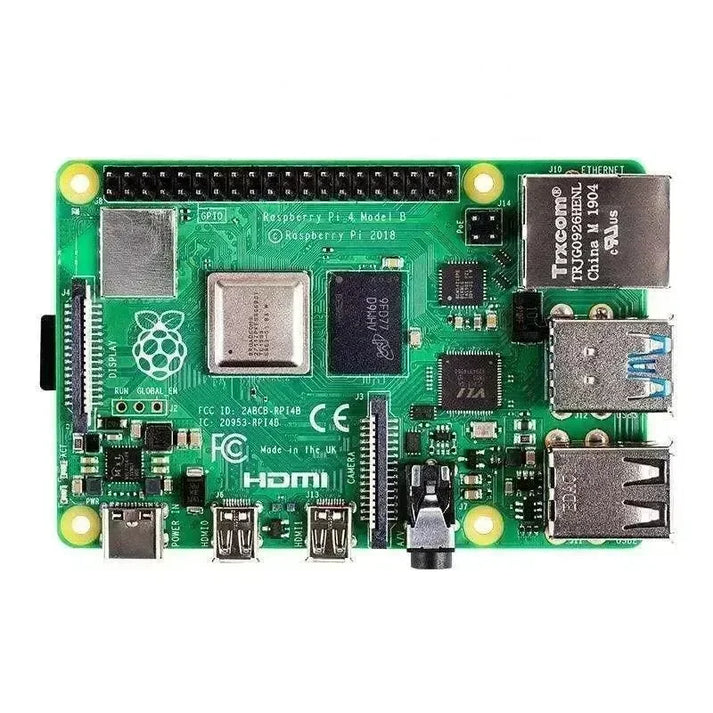
Raspberry Pi 4 y 5 son opciones populares para ejecutar Home Assistant debido a su tamaño compacto, bajo consumo de energía y buen rendimiento para configuraciones de hogar inteligente pequeñas a medianas.
-
Raspberry Pi 4: Quad-core Cortex-A72, hasta 8GB de RAM.
-
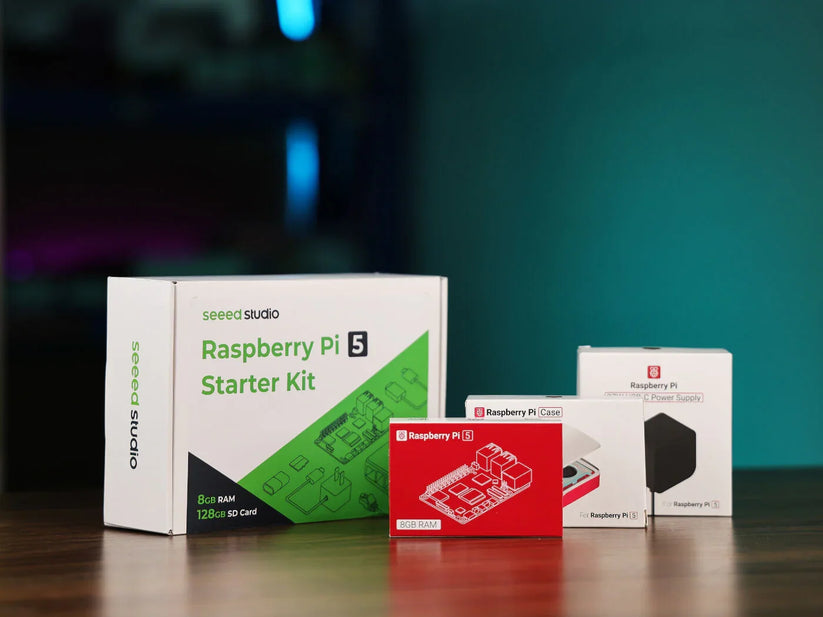
Raspberry Pi 5: Quad-core Cortex-A76 (2.4 GHz), E/S más rápida con PCIe, hasta 8GB de RAM. Si buscas mejor rendimiento y preparación para el futuro, Pi 5 ofrece mejoras notables en la velocidad de operaciones de bases de datos y la capacidad de respuesta de los complementos.
2. Hardware requerido
Para comenzar, prepare lo siguiente:
-
Raspberry Pi 4 o 5 (mínimo 2GB RAM, se recomienda 4GB+)
-
Tarjeta MicroSD – Clase de aplicación 2 (A2) o mejor, al menos 32GB
-
Fuente de alimentación oficial – Pi 4: 5V/3A USB‑C, Pi 5: 27W USB‑C PD
-
Lector de tarjetas SD (integrado o USB)
-
Cable Ethernet – Requerido para la instalación; puede cambiar a Wi‑Fi después, pero el cableado es más confiable
-
(Opcional) Cable HDMI + monitor para solución de problemas
💡 Consejo: Evite cargadores de teléfono móvil o puertos USB de PC — pueden no proporcionar energía estable.
3. Escritura de la imagen del sistema operativo Home Assistant
La forma más fácil es usar Raspberry Pi Imager:
-
Descargue Raspberry Pi Imager e instálelo.
-

Elija su dispositivo: Raspberry Pi 4 o 5.
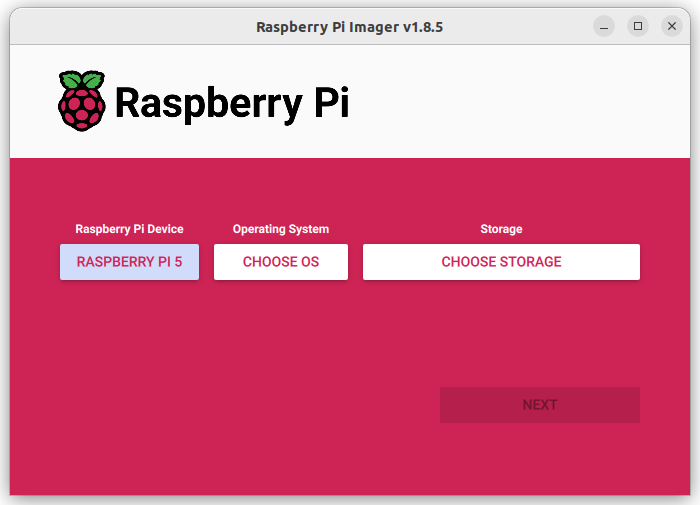
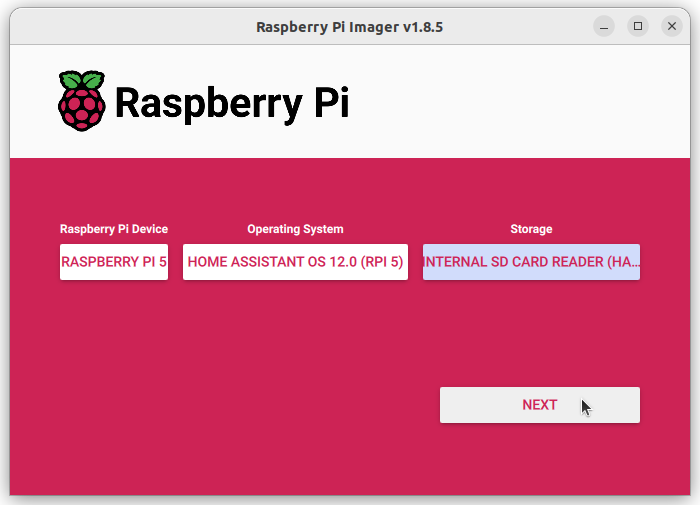
3. Seleccione el SO: Otro SO de propósito específico → Asistentes del hogar y automatización del hogar → Home Assistant. Asegúrese de elegir la versión correcta para su modelo de Pi.
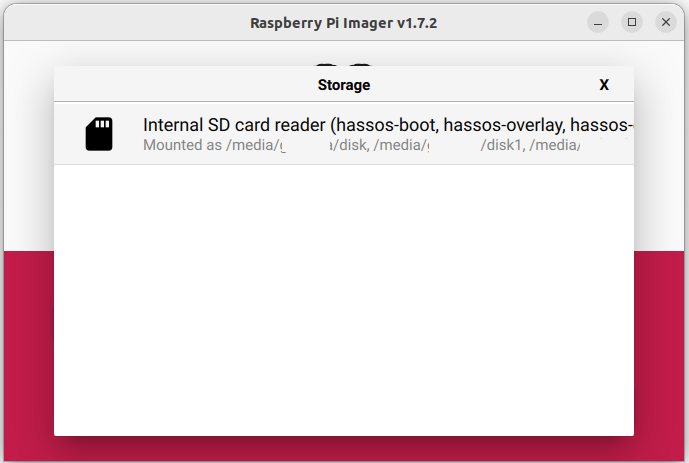
4. Inserte su tarjeta MicroSD y selecciónela como almacenamiento.
5. Haga clic en Escribir y espere a que el proceso termine.
6. Expulse la tarjeta SD de forma segura.
Si Pi Imager no está disponible para su sistema, descargue manualmente la imagen Pi 5 o la imagen Pi 4 y flashee usando Balena Etcher.
4. Primer arranque y acceso a Home Assistant
-
Inserta la tarjeta MicroSD en tu Raspberry Pi.
-
Conecta el Pi a tu router vía Ethernet.
-
Conecta la fuente de alimentación.
-
Espera ~1 minuto (en Pi 4/5) para que el sistema se inicialice.
-
En tu computadora, abre un navegador y visita:
-
http://homeassistant.local:8123 -
O
http://homeassistant:8123/http://<Pi_IP_Address>:8123si la primera opción no funciona.
-
-
Completa la configuración inicial en tu navegador.
5. Solución de problemas de instalación
-
No hay interfaz web después de 5 minutos: Regraba la tarjeta SD o prueba con otra tarjeta.
-
Problemas de arranque: Conecta un monitor vía HDMI para ver los registros.
-
Reinicios aleatorios: Verifica que estés usando una fuente de alimentación adecuada.
6. Próximos pasos después de la instalación
-
Crea tu primera copia de seguridad.
-
Agrega integraciones para tus dispositivos.
-
Considera agregar Zigbee, Z‑Wave o Thread mediante dongles USB.
-
Para Pi 5: Explora la actualización a almacenamiento SSD vía PCIe para un rendimiento más rápido.
7. Resumen
Con el hardware adecuado y un proceso de instalación confiable, tanto Raspberry Pi 4 como 5 pueden ser excelentes plataformas para Home Assistant. Aunque Pi 4 sigue siendo capaz para la mayoría de los casos de uso, la velocidad y la capacidad de expansión de Pi 5 lo convierten en una inversión a largo plazo más sólida para ecosistemas de hogares inteligentes más grandes.




