 openelab.de
 openelab.com

























































































At køre Home Assistant på en Raspberry Pi er en af de mest omkostningseffektive og fleksible måder at bygge dit smart home-hub på. Uanset om du vælger den veletablerede Raspberry Pi 4 eller den hurtigere, mere fremtidssikrede Raspberry Pi 5, tilbyder begge en kompakt, energieffektiv platform, der nemt kan håndtere lys, sensorer, kameraer og automatiseringer. Denne guide fører dig gennem alt fra hardwarevalg til første opstart, så du kan få dit system op at køre på få minutter.
Få din Raspberry Pi
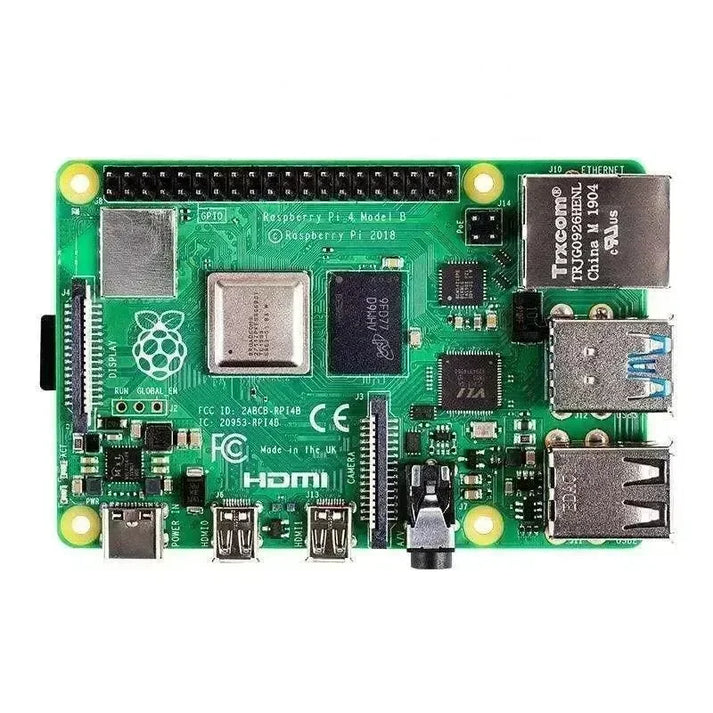
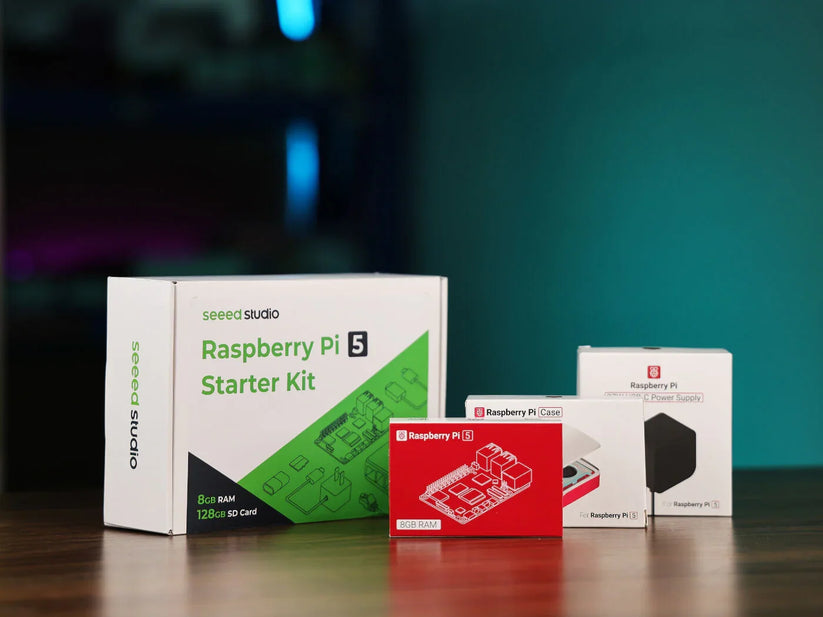
1. Hvorfor Raspberry Pi 4 & 5 er gode til Home Assistant
Raspberry Pi 4 og 5 er populære valg til at køre Home Assistant på grund af deres kompakte størrelse, lave strømforbrug og solide ydeevne til små til mellemstore smart home-opsætninger.
-
Raspberry Pi 4: Quad‑core Cortex‑A72, op til 8GB RAM.
-
Raspberry Pi 5: Quad‑core Cortex‑A76 (2,4 GHz), hurtigere I/O med PCIe, op til 8GB RAM. Hvis du søger bedre ydeevne og fremtidssikring, tilbyder Pi 5 mærkbare hastighedsforbedringer i databaseoperationer og tilføjelsesrespons.
2. Nødvendigt hardware
For at komme i gang, forbered følgende:
-
Raspberry Pi 4 eller 5 (minimum 2GB RAM, 4GB+ anbefales)
-
MicroSD-kort – Application Class 2 (A2) eller bedre, mindst 32GB
-
Officiel strømforsyning – Pi 4: 5V/3A USB‑C, Pi 5: 27W USB‑C PD
-
SD-kortlæser (indbygget eller USB)
-
Ethernet-kabel – Kræves til installation; kan skifte til Wi‑Fi senere, men kablet er mere pålideligt
-
(Valgfrit) HDMI-kabel + skærm til fejlfinding
💡 Tip: Undgå mobiloplader eller PC USB-porte – de kan muligvis ikke levere stabil strøm.
3. Skrivning af Home Assistant OS Image
Den nemmeste måde er at bruge Raspberry Pi Imager:
-
Download Raspberry Pi Imager og installer det.
-
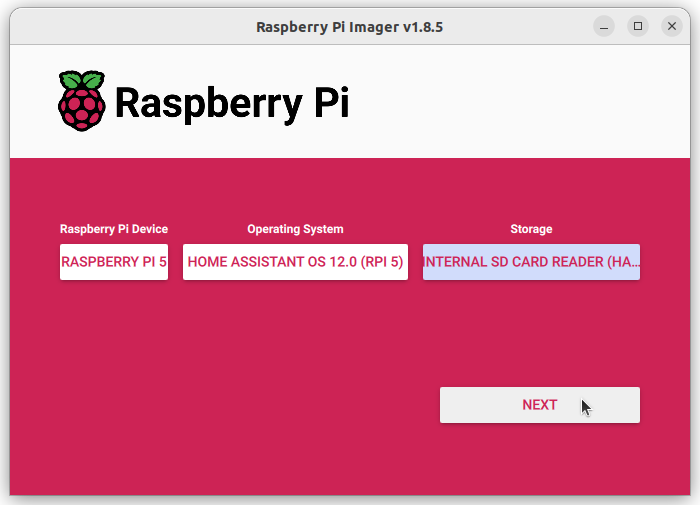
Vælg din enhed: Raspberry Pi 4 eller 5.
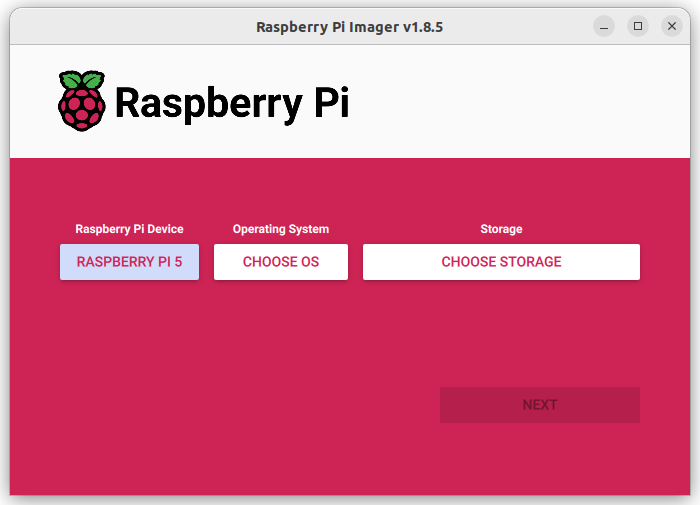
3. Vælg OS: Other specific‑purpose OS → Home assistants and home automation → Home Assistant. Sørg for at vælge den korrekte version til din Pi-model.

4. Indsæt dit MicroSD-kort og vælg det som lager.
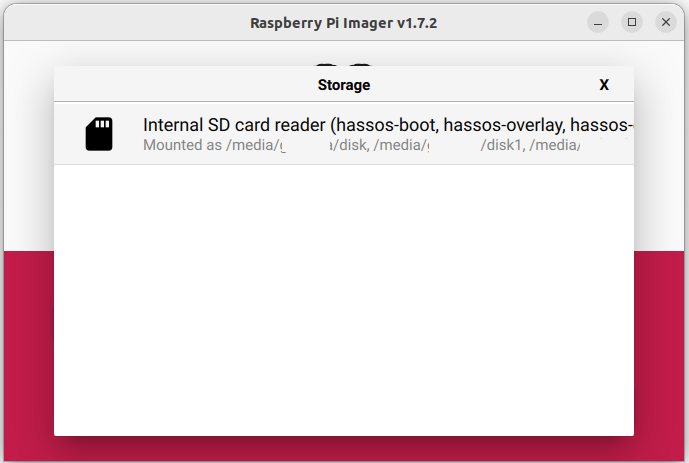
5. Klik på Skriv og vent på, at processen er færdig.
6. Fjern SD-kortet sikkert.
Hvis Pi Imager ikke er tilgængelig for dit system, skal du manuelt downloade Pi 5 image eller Pi 4 image og flashe det med Balena Etcher.
4. Første opstart & adgang til Home Assistant
-
Indsæt MicroSD-kortet i din Raspberry Pi.
-
Forbind Pi'en til din router via Ethernet.
-
Tilslut strømforsyningen.
-
Vent ~1 minut (på Pi 4/5) for systemet at initialisere.
-
På din computer, åbn en browser og besøg:
-
http://homeassistant.local:8123 -
Eller
http://homeassistant:8123/http://<Pi_IP_Address>:8123hvis den første mulighed ikke virker.
-
-
Fuldfør onboarding-opsætningen i din browser.
5. Fejlfinding af installation
-
Ingen web-UI efter 5 minutter: Genflas SD-kortet eller prøv et andet kort.
-
Boot-problemer: Tilslut en skærm via HDMI for at se logs.
-
Tilfældige genstarter: Tjek, at du bruger en tilstrækkelig strømforsyning.
6. Næste skridt efter installation
-
Opret din første backup.
-
Tilføj integrationer til dine enheder.
-
Overvej at tilføje Zigbee, Z‑Wave eller Thread via USB-dongler.
-
For Pi 5: Overvej at opgradere til SSD-lagring via PCIe for hurtigere ydeevne.
7. Resumé
Med det rigtige hardware og en pålidelig installationsproces kan både Raspberry Pi 4 og 5 være fremragende platforme for Home Assistant. Mens Pi 4 stadig er kapabel til de fleste anvendelsestilfælde, gør Pi 5's hastighed og udvidelsesmuligheder det til en stærkere langsigtet investering for større smart home-økosystemer.




