 openelab.de
 openelab.com

























































































ESPHome er et open source firmware-framework, der giver dig mulighed for at gøre almindelige mikrokontrollere — såsom ESP32, ESP8266 og RP2040 boards — til fuldt kontrollerbare smart home-enheder.
En enheds “konfiguration” i ESPHome består af en eller flere YAML-filer. Baseret på disse filer kompilerer ESPHome brugerdefineret firmware, som du kan installere direkte på din enhed. Alt hardware defineret i konfigurationen — sensorer, kontakter, lys osv. — vil automatisk dukke op i Home Assistants interface.
ESPHome har to hoveddele:
-
Firmware, der kører på din mikrokontroller.
-
Administrationsværktøjet, der kører på din computer eller server (f.eks. en Raspberry Pi, bærbar eller stationær) — i denne guide bruger vi ESPHome Device Builder-tilføjelsen til Home Assistant, som giver en simpel web UI til at oprette, redigere og installere konfigurationer.
1. Installation af ESPHome Device Builder-tilføjelsen
Den nemmeste måde at komme i gang på er at installere ESPHome som en Home Assistant-tilføjelse.
Trin:
-
I Home Assistant skal du gå til Indstillinger → Tilføjelsesbutik.
-
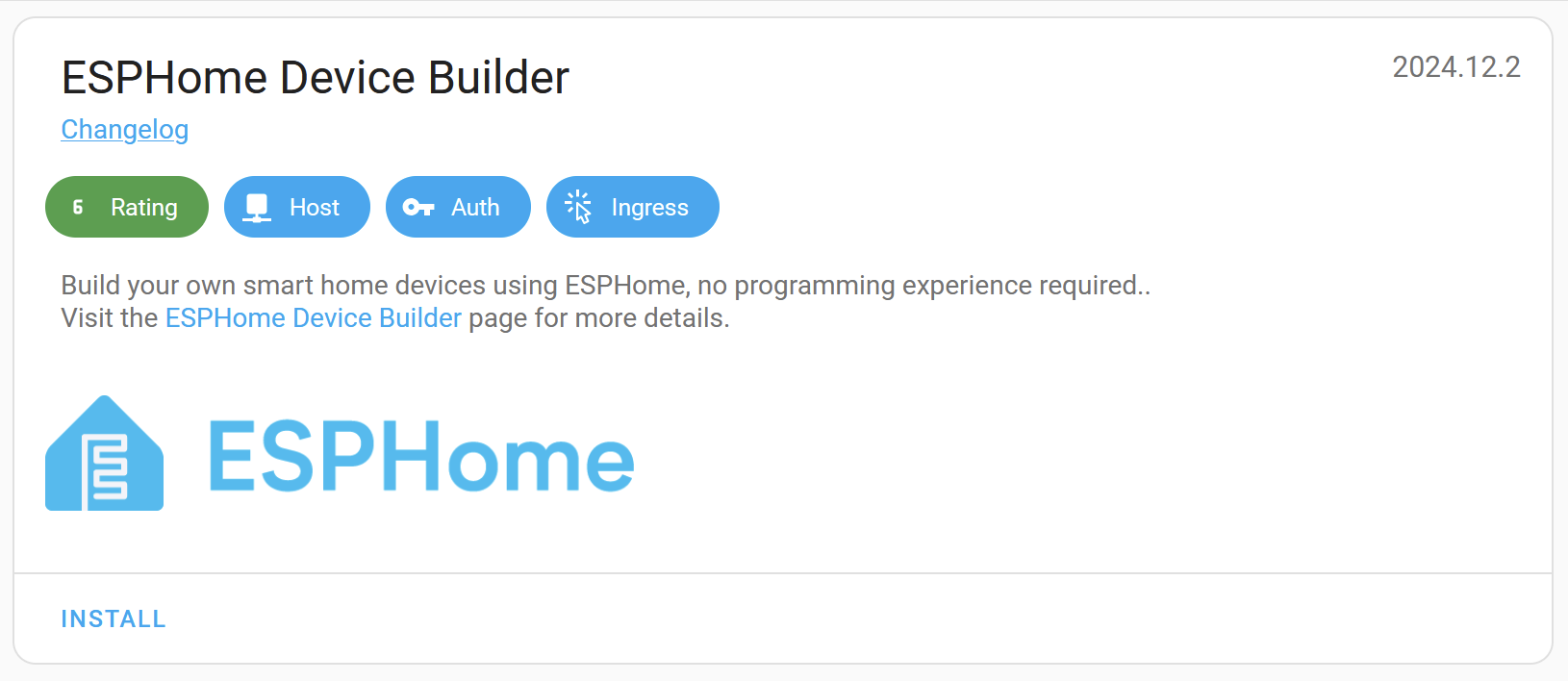
Search for ESPHome and click Install.
-
Vent på, at installationen er færdig (det kan tage et minut eller to).
-
Klik på Start, og derefter Åbn Web UI for at starte Device Builder.
Bemærk: Hvis din Home Assistant-installation ikke understøtter tilføjelser, kan du køre ESPHome Device Builder separat i Docker.
2. Oprettelse af din første konfiguration
Når du åbner Web UI for første gang, vil en opsætningsguide hjælpe dig med at oprette din første enhedskonfiguration.
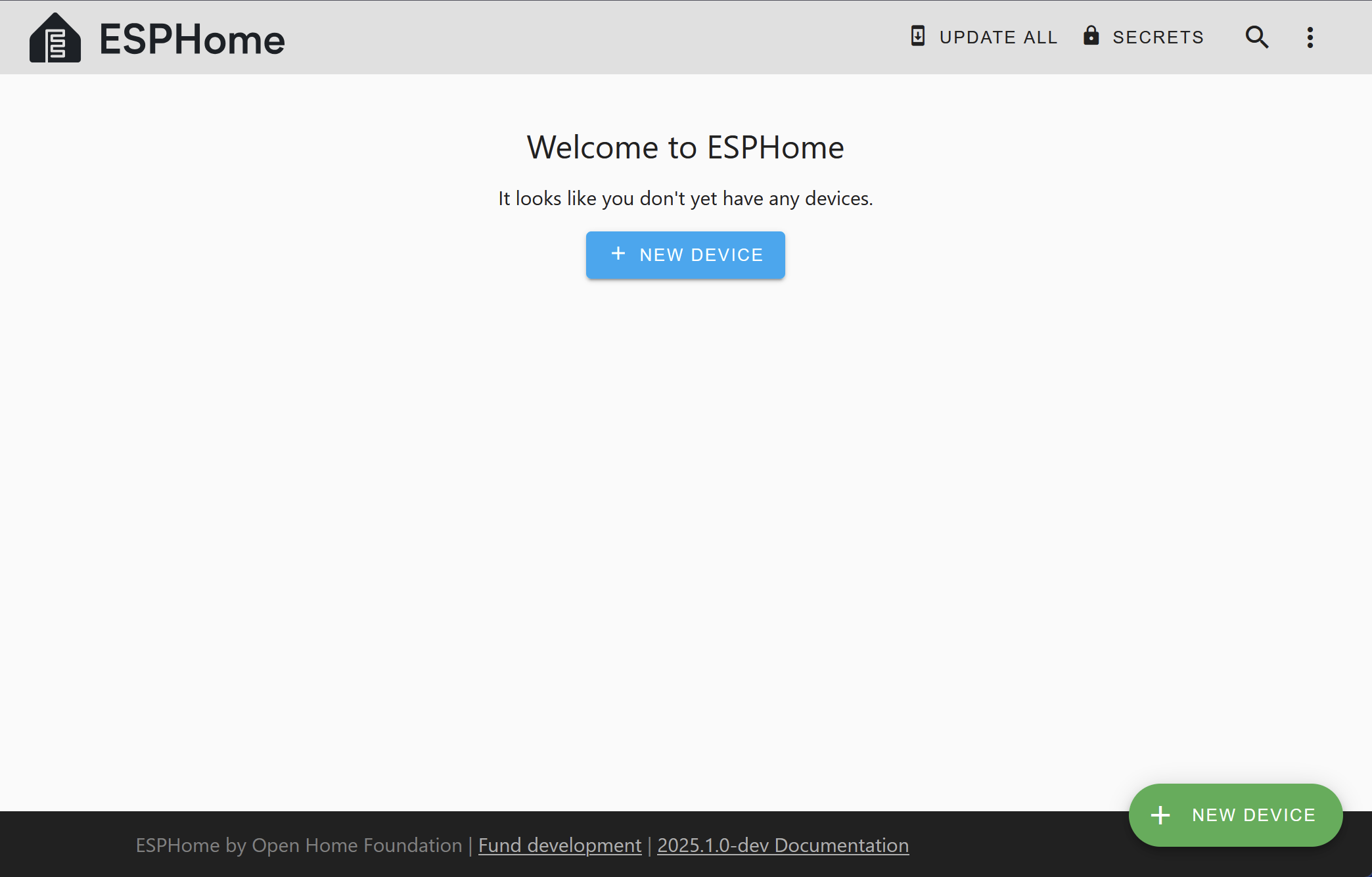
Du skal:
-
Indtast et enhedsnavn (små bogstaver med bindestreger anbefales).
-
Vælg din boardtype (f.eks. ESP32 DevKit v1).
-
Angiv dit Wi‑Fi SSID og adgangskode, så enheden kan forbinde til dit netværk efter flashing.
Tip: Den allerførste installation på en ny enhed er ofte det mest skræmmende trin. Hvis du aldrig har gjort det før, tjek Guiden til fysisk tilslutning til din enhed.
3. Flashing af firmware for første gang
Efter at have oprettet din konfiguration, skal du installere den på din enhed:
-
Forbind dit board til Home Assistant-værten via USB.
-
I ESPHome, klik på Installer og vælg USB-muligheden.
-
Når den er flashed, vil enheden forbinde til dit Wi‑Fi og kommunikere med Home Assistant.
4. Udforskning af Device Builder-grænsefladen
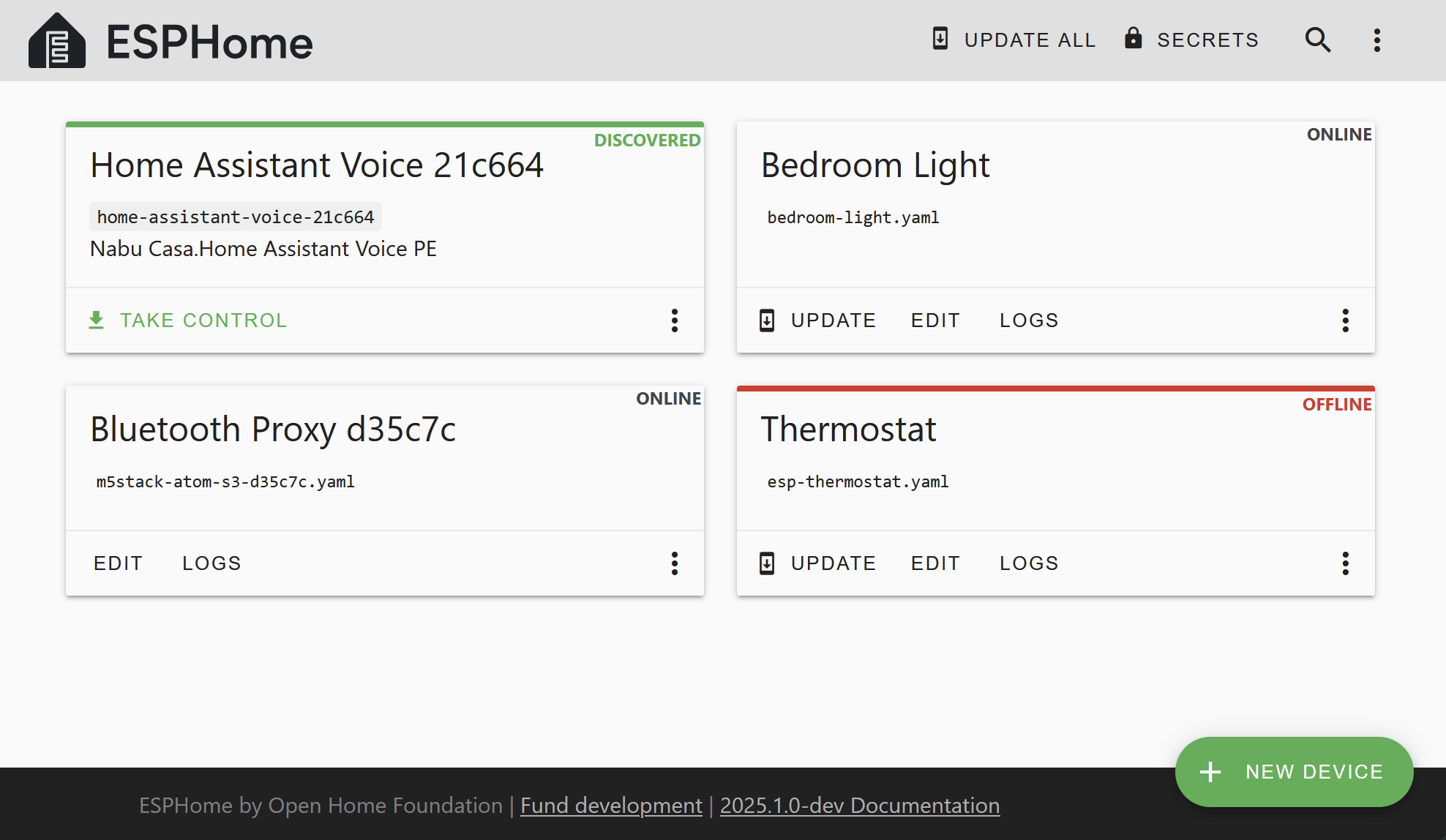
ESPHome Device Builder startskærm viser alle dine enhedskonfigurationer ("nodes"). For hver konfiguration kan du:
-
Opdater — hvis enhedens ESPHome-version er ældre end add-on'ens version.
-
Rediger — åbn YAML-konfigurationseditoren.
-
Logs — se enhedslogs via USB/serial eller over Wi‑Fi.
-
Overflow-menu — adgang til ekstra handlinger:
-
Valider — tjek konfigurationen for fejl.
-
Installer — åbn installationsdialogen.
-
Ryd bygge filer — slet genererede bygge filer for at løse kompilationsproblemer.
-
Slet — fjern konfigurationen.
-
Bemærk: Konfigurationsfiler gemmes i
<HOME_ASSISTANT_CONFIG>/esphome/. Direkte adgang kan kræve SSH-tilføjelsen og deaktivering af “Protection mode” — vurder sikkerhedsimplikationerne før du gør det.
5. Tilføjelse af funktionalitet til din enhed
Eksempel: GPIO-kontakt
Åbn din enheds YAML-fil i editoren og tilføj:
kontakt:
  - platform: gpio
    navn: "Stueaffugter"
    ben: GPIO5
Dette opretter en kontakt-enhed i Home Assistant, som styrer hvad der end er tilsluttet GPIO5 — det kan være et lys, en ventilator eller en anden enhed.

I eksemplet ovenfor tilføjer vi blot en kontakt, der hedder "Stueaffugter" og er tilsluttet benet GPIO5. Denne kontakt kan i virkeligheden styre hvad som helst – for eksempel lys eller en bordventilator. Dens navn og funktion er vilkårlig og bør sættes, som det passer til din specifikke anvendelse.
Eksempel: Binær sensor
For at overvåge en GPIO-bens tilstand (f.eks. en vindueskontakt), tilføj:
  - platform: gpio
    navn: "Stuevindue"
    ben:
      nummer: GPIO0
      inverteret: true
      tilstand:
        input: true
        pullup: true
Efter redigering skal du klikke på Gem for at gemme dine ændringer.
6. Opdatering af din enhed
At gemme YAML-filen opdaterer ikke automatisk enheden. Hver gang du laver ændringer:
-
Klik på Installer for at genkompilere firmwaren.
-
Geninstaller den på enheden.
Hvis ESPHome allerede er installeret på enheden, kan du opdatere den trådløst (OTA) uden at genforbinde USB.
7. Forbind enheden til Home Assistant
Når enheden er flashed og forbundet til Wi‑Fi:
-
Home Assistant bør automatisk opdage den (hvis dit netværk understøtter mDNS).
-
Hvis ikke, gå til Indstillinger → Enheder & Tjenester → Tilføj integration, søg efter ESPHome, og indtast enhedens værtsnavn (f.eks.
living-room-lamp.local) eller IP-adresse.
Gentag denne proces for hver ESPHome-enhed, du tilføjer.
8. Hvor går man hen næste gang
🎉 Tillykke — du har sat dit første ESPHome-projekt op og installeret brugerdefineret firmware på din enhed! Du har også lært, hvordan man tilføjer grundlæggende komponenter via YAML.
Næste skridt:
-
Gennemse Components Index for at finde alt understøttet hardware.
-
Tjek FAQ for almindelige spørgsmål.
-
Hvis du støder på problemer eller ønsker at anmode om funktioner, åbn en ticket på GitHub issue tracker.




