 openelab.de
 openelab.com

























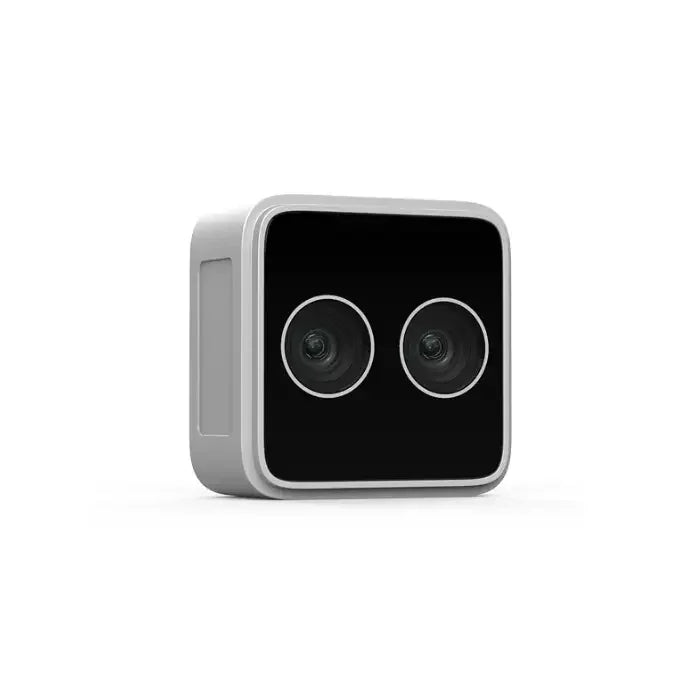



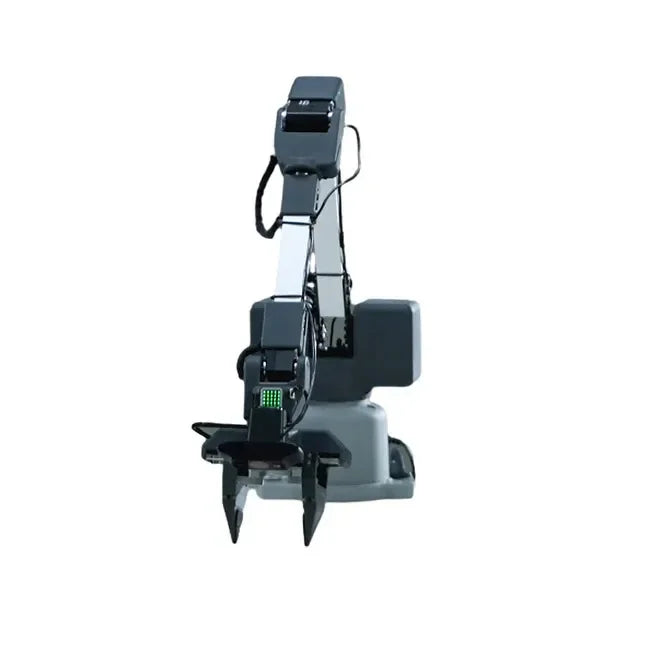





























































Home Assistantin ajaminen Raspberry Pillä on yksi kustannustehokkaimmista ja joustavimmista tavoista rakentaa älykotikeskus. Valitsitpa vakiintuneen Raspberry Pi 4:n tai nopeamman, tulevaisuuden tarpeisiin paremmin sopivan Raspberry Pi 5:n, molemmat tarjoavat kompaktin, energiatehokkaan alustan, joka hallitsee valoja, antureita, kameroita ja automaatioita vaivattomasti. Tämä opas ohjaa sinut laitteiston valinnasta ensimmäiseen käynnistykseen, jotta saat järjestelmäsi toimintaan minuuteissa.
Hanki Raspberry Pi
1. Miksi Raspberry Pi 4 & 5 ovat erinomaisia Home Assistantille
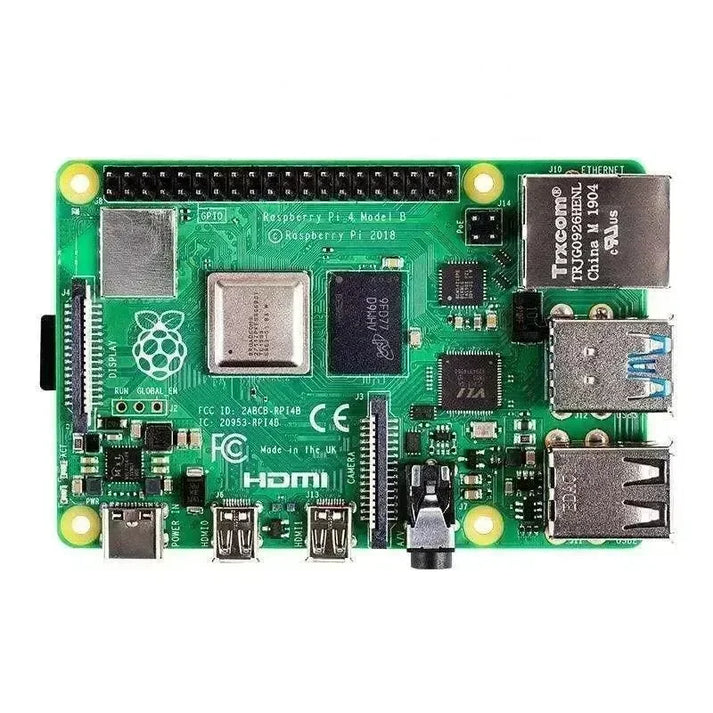
Raspberry Pi 4 ja 5 ovat suosittuja valintoja Home Assistantin ajamiseen niiden kompaktin koon, alhaisen virrankulutuksen ja vankan suorituskyvyn vuoksi pienissä ja keskisuurissa älykotiratkaisuissa.
-
Raspberry Pi 4: Neliytiminen Cortex‑A72, jopa 8GB RAM.
-
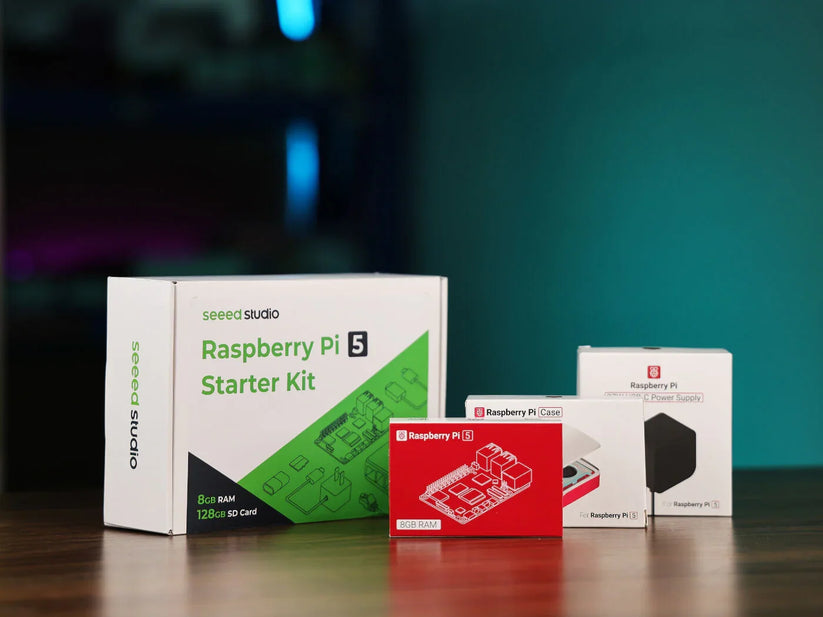
Raspberry Pi 5: Neliytiminen Cortex‑A76 (2,4 GHz), nopeampi I/O PCIe:n avulla, jopa 8GB RAM. Jos etsit parempaa suorituskykyä ja tulevaisuuden varmuutta, Pi 5 tarjoaa merkittäviä nopeusparannuksia tietokantaoperaatioissa ja lisäosien reagointikyvyssä.
2. Tarvittava laitteisto
Aloittaaksesi valmistele seuraavat:
-
Raspberry Pi 4 tai 5 (vähintään 2GB RAM, 4GB+ suositeltu)
-
MicroSD-kortti – Sovellusluokka 2 (A2) tai parempi, vähintään 32GB
-
Virallinen virtalähde – Pi 4: 5V/3A USB‑C, Pi 5: 27W USB‑C PD
-
SD-kortinlukija (sisäänrakennettu tai USB)
-
Ethernet-kaapeli – Asennukseen vaaditaan; voi vaihtaa myöhemmin Wi‑Fiin, mutta langallinen on luotettavampi
-
(Valinnainen) HDMI-kaapeli + näyttö vianmääritykseen
💡 Vinkki: Vältä matkapuhelimen latureita tai tietokoneen USB-portteja — ne eivät välttämättä tarjoa vakaata virtaa.
3. Home Assistant OS -kuvan kirjoittaminen
Helpoin tapa on käyttää Raspberry Pi Imager-ohjelmaa:
-
Lataa Raspberry Pi Imager ja asenna se.
-
Valitse laitteesi: Raspberry Pi 4 tai 5.
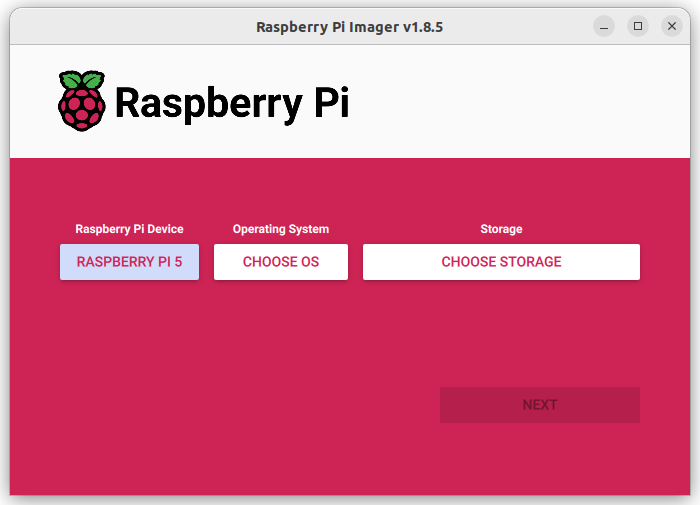
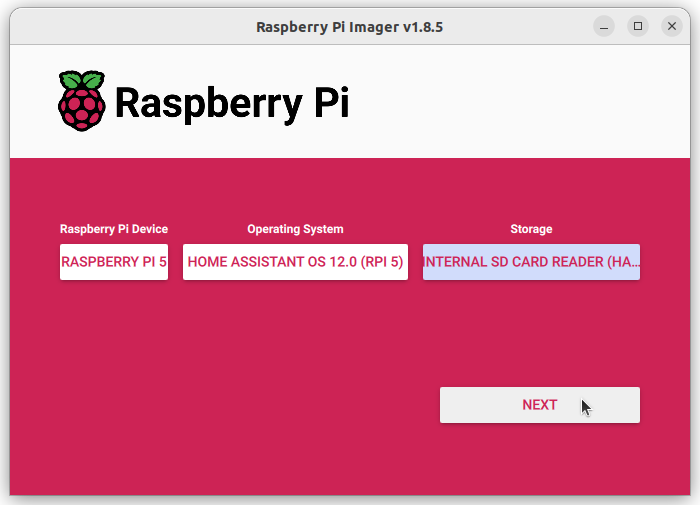
3. Valitse OS: Other specific‑purpose OS → Home assistants and home automation → Home Assistant. Varmista, että valitset oikean version Pi-mallillesi.

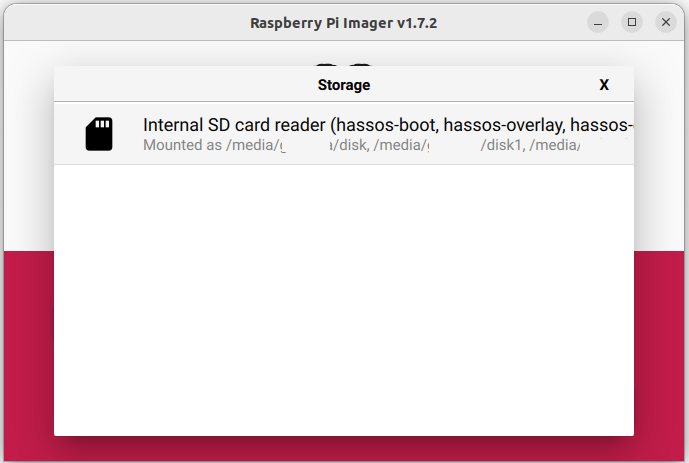
4. Aseta MicroSD-korttisi ja valitse se tallennustilaksi.
5. Napsauta Write ja odota, että prosessi valmistuu.
6. Irrota SD-kortti turvallisesti.
Jos Pi Imager ei ole saatavilla järjestelmällesi, lataa manuaalisesti Pi 5 image tai Pi 4 image ja kirjoita se käyttämällä Balena Etcher-ohjelmaa.
4. Ensimmäinen käynnistys ja pääsy Home Assistantiin
-
Aseta MicroSD-kortti Raspberry Pi:hin.
-
Yhdistä Pi reitittimeesi Ethernetin kautta.
-
Kytke virtalähde.
-
Odota noin 1 minuutti (Pi 4/5:llä) järjestelmän käynnistymiseen.
-
Avaa tietokoneellasi selain ja käy osoitteessa:
-
http://homeassistant.local:8123 -
Tai
http://homeassistant:8123/http://<Pi_IP_Address>:8123jos ensimmäinen vaihtoehto ei toimi.
-
-
Suorita aloitusasetukset loppuun selaimessasi.
5. Asennuksen vianmääritys
-
Ei web-käyttöliittymää 5 minuutin jälkeen: Palaa SD-kortin uudelleenflasaukseen tai kokeile toista korttia.
-
Käynnistysongelmat: Yhdistä näyttö HDMI:n kautta nähdäksesi lokit.
-
Satunnaiset uudelleenkäynnistykset: Tarkista, että käytät riittävää virtalähdettä.
6. Seuraavat askeleet asennuksen jälkeen
-
Luo ensimmäinen varmuuskopiosi.
-
Lisää integraatiot laitteillesi.
-
Harkitse Zigbee-, Z-Wave- tai Thread-tuen lisäämistä USB-dongleilla.
-
Pi 5:lle: Tutki SSD-tallennustilan päivittämistä PCIe:n kautta nopeamman suorituskyvyn saavuttamiseksi.
7. Yhteenveto
Oikeilla laitteistoilla ja luotettavalla asennusprosessilla sekä Raspberry Pi 4 että 5 voivat olla erinomaisia alustoja Home Assistantille. Vaikka Pi 4 on edelleen riittävä useimpiin käyttötarkoituksiin, Pi 5:n nopeus ja laajennettavuus tekevät siitä vahvemman pitkän aikavälin sijoituksen suuremmille älykotijärjestelmille.




