 openelab.de
 openelab.com
























































































ESPHome on avoimen lähdekoodin laiteohjelmistoalusta, jonka avulla voit muuttaa yleiset mikrokontrollerit — kuten ESP32-, ESP8266- ja RP2040-laudat — täysin ohjattaviksi älykotilaitteiksi.
Laitteen ”konfiguraatio” ESPHomessa koostuu yhdestä tai useammasta YAML-tiedostosta. Näiden tiedostojen perusteella ESPHome kääntää mukautetun laiteohjelmiston, jonka voit asentaa suoraan laitteeseesi. Kaikki konfiguraatiossa määritellyt laitteistot — anturit, kytkimet, valot jne. — näkyvät automaattisesti Home Assistantin käyttöliittymässä.
ESPHomessa on kaksi pääosaa:
-
Laiteohjelmisto, joka toimii mikrokontrollerillasi.
-
Hallintatyökalu, joka toimii tietokoneellasi tai palvelimellasi (esim. Raspberry Pi, kannettava tai pöytäkone) — tässä oppaassa käytämme Home Assistantin ESPHome Device Builder -lisäosaa, joka tarjoaa yksinkertaisen web-käyttöliittymän konfiguraatioiden luomiseen, muokkaamiseen ja asentamiseen.
1. ESPHome Device Builder -lisäosan asentaminen
Helpoin tapa aloittaa on asentaa ESPHome Home Assistantin lisäosana.
Vaiheet:
-
Siirry Home Assistantissa kohtaan Asetukset → Lisäosakauppa.
-
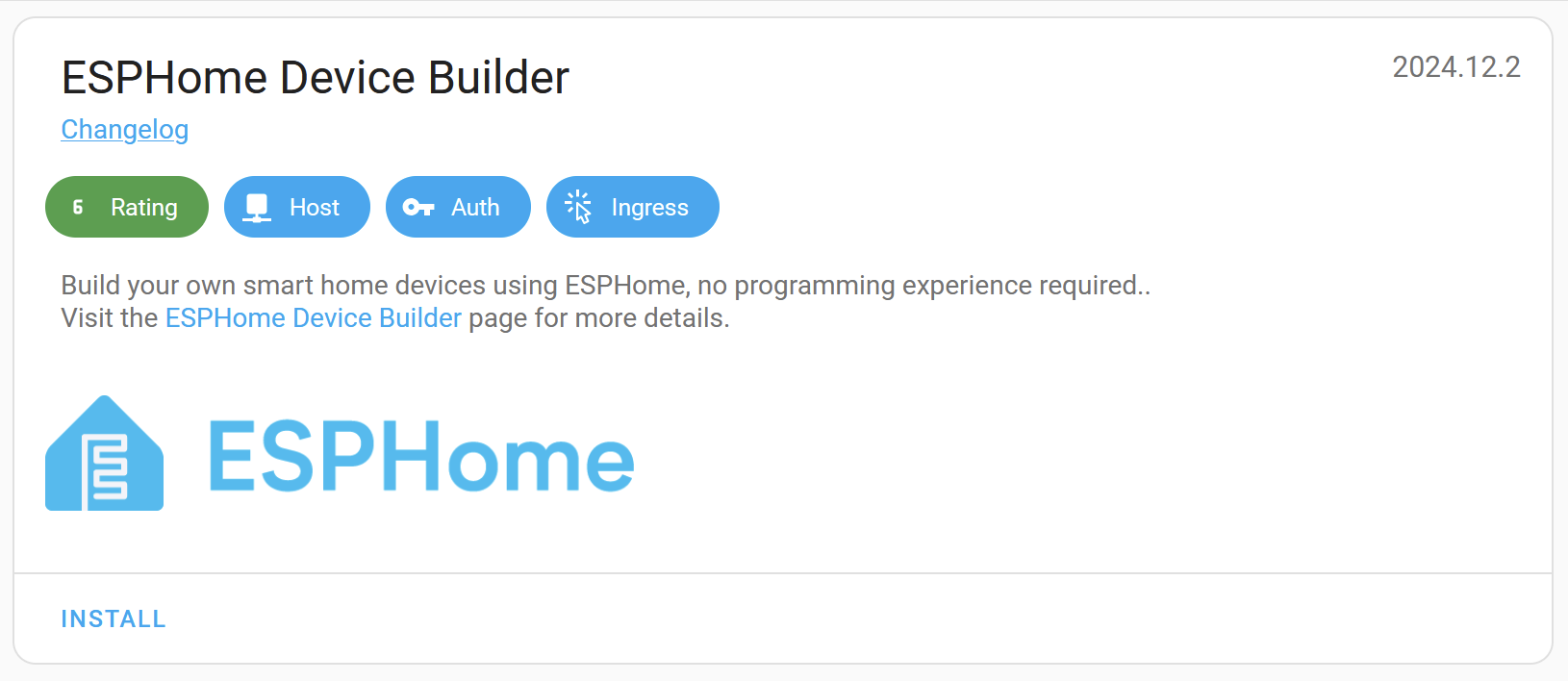
Search for ESPHome and click Install.
-
Odota, että asennus valmistuu (tämä voi kestää minuutin tai kaksi).
-
Napsauta Käynnistä ja sitten Avaa Web-käyttöliittymä käynnistääksesi Device Builderin.
Huomautus: Jos Home Assistant -asennuksesi ei tue lisäosia, voit käyttää ESPHome Device Builderia erikseen Dockerissa.
2. Ensimmäisen konfiguraation luominen
Kun avaat Web-käyttöliittymän ensimmäistä kertaa, asennusvelho opastaa sinua luomaan ensimmäisen laitekonfiguraatiosi.
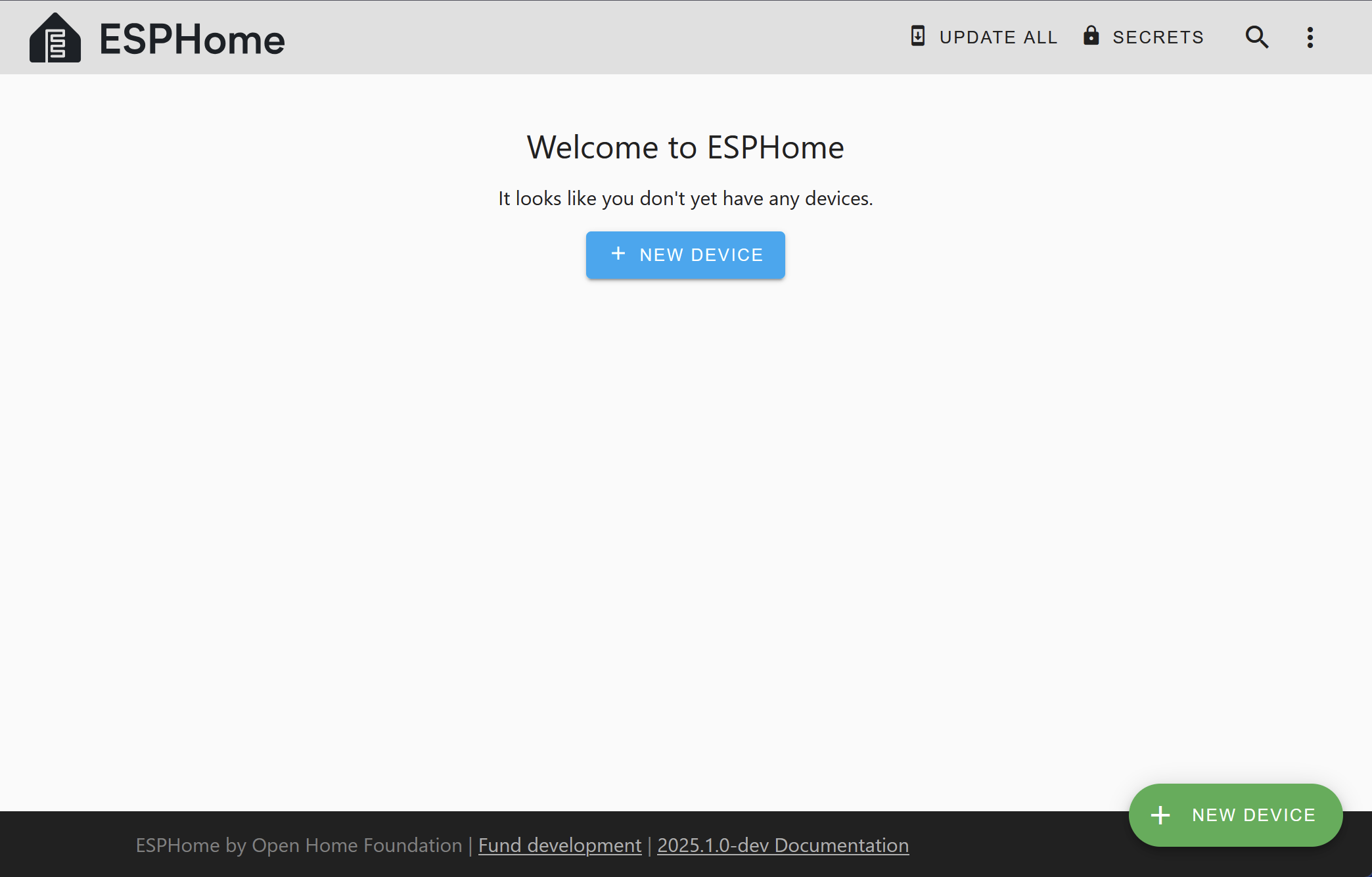
Sinun täytyy:
-
Anna laitteen nimi (pienet kirjaimet ja väliviivat suositeltavia).
-
Valitse korttityyppi (esim. ESP32 DevKit v1).
-
Anna Wi‑Fi SSID ja salasana, jotta laite voi yhdistyä verkkoosi ohjelmoinnin jälkeen.
Vinkki: Ensimmäinen asennus uudelle laitteelle on usein pelottavin vaihe. Jos et ole tehnyt sitä aiemmin, tutustu Fyysinen yhteys laitteeseesi -oppaaseen.
3. Laiteohjelmiston ohjelmointi ensimmäistä kertaa
Konfiguraation luomisen jälkeen sinun täytyy asentaa se laitteeseesi:
-
Yhdistä korttisi Home Assistant -isäntään USB:n kautta.
-
ESPHomessa klikkaa Asenna ja valitse USB-vaihtoehto.
-
Kun laite on ohjelmoitu, se yhdistyy Wi‑Fi-verkkoosi ja kommunikoi Home Assistantin kanssa.
4. Device Builder -käyttöliittymän tutkiminen
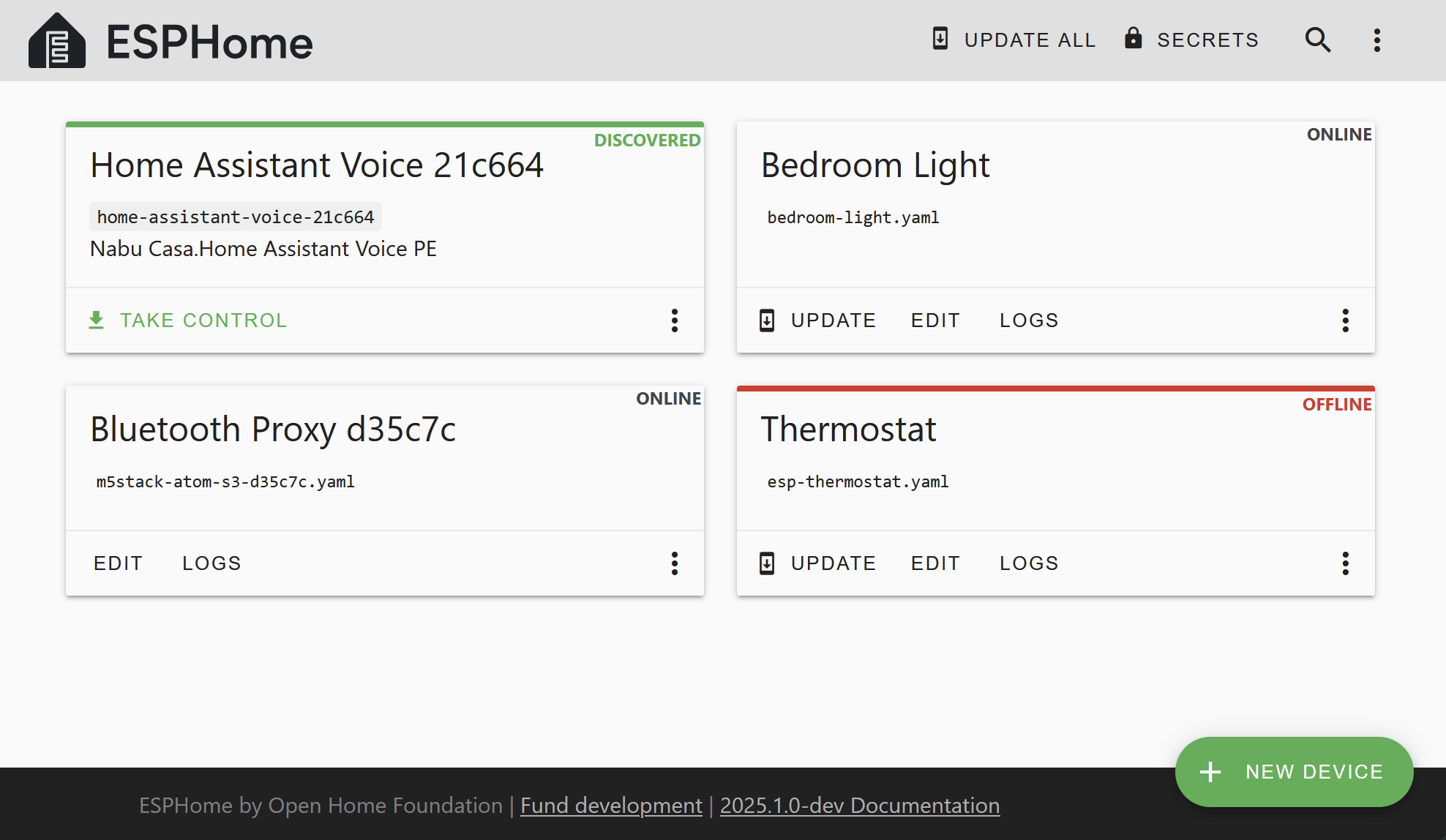
ESPHome Device Builderin aloitusnäytöllä näkyvät kaikki laitekonfiguraatiosi ("solmut"). Jokaiselle konfiguraatiolle voit:
-
Päivitä — jos laitteen ESPHome-versio on vanhempi kuin lisäosan versio.
-
Muokkaa — avaa YAML-konfiguraatioeditori.
-
Lokit — katso laitteen lokit USB-/sarjaportin kautta tai Wi‑Fin yli.
-
Ylivuotomenu — pääsy lisätoimintoihin:
-
Vahvista — tarkista asetukset virheiden varalta.
-
Asenna — avaa asennusvalintaikkuna.
-
Siivoa rakennustiedostot — poista luodut rakennustiedostot korjataksesi käännösongelmia.
-
Poista — poistaa konfiguraation.
-
Huom: Konfiguraatiotiedostot sijaitsevat hakemistossa
<HOME_ASSISTANT_CONFIG>/esphome/. Niihin suora pääsy saattaa vaatia SSH-lisäosan ja "Suojaustilan" poistamisen käytöstä — arvioi turvallisuusvaikutukset ennen toimenpiteitä.
5. Toiminnallisuuden lisääminen laitteeseesi
Esimerkki: GPIO-kytkin
Avaa laitteesi YAML-tiedosto editorissa ja lisää:
kytkin:
  - alusta: gpio
    nimi: "Olohuoneen kosteudenpoistaja"
    nasta: GPIO5
Tämä luo Home Assistant -järjestelmään kytkinentiteetin, joka ohjaa mitä tahansa GPIO5:een kytkettyä laitetta — se voi olla lamppu, tuuletin tai jokin muu laite.

Yllä olevassa esimerkissä lisäämme yksinkertaisesti kytkimen nimeltä "Olohuoneen kosteudenpoistaja", joka on kytketty nastaan GPIO5. Tämä kytkin voisi ohjata mitä tahansa – esimerkiksi valoja tai pöytätuuletinta. Sen nimi ja toiminto ovat mielivaltaisia ja ne tulisi asettaa sovelluksesi mukaan.
Esimerkki: Binäärianturi
GPIO-nastan tilan (esim. ikkunakontaktin) seuraamiseksi lisää:
  - alusta: gpio
    nimi: "Olohuoneen ikkuna"
    nastanro:
      numero: GPIO0
      käänteinen: tosi
      tila:
        input: true
        pullup: true
Muokkauksen jälkeen napsauta Tallenna tallentaaksesi muutokset.
6. Laitteen päivittäminen
YAML-tiedoston tallentaminen ei päivitä laitetta automaattisesti. Joka kerta kun teet muutoksia:
-
Napsauta Asenna kääntääksesi laiteohjelmiston uudelleen.
-
Asenna se uudelleen laitteeseen.
Jos ESPHome on jo asennettu laitteeseen, voit päivittää sen langattomasti (OTA) ilman USB-yhteyden uudelleen muodostamista.
7. Laitteen yhdistäminen Home Assistantiin
Kun laite on ohjelmoitu ja yhdistetty Wi-Fiin:
-
Home Assistant löytää sen automaattisesti (jos verkko tukee mDNS:ää).
-
Jos ei, mene kohtaan Asetukset → Laitteet & Palvelut → Lisää integraatio, etsi ESPHome ja syötä laitteen isäntänimi (esim.
living-room-lamp.local) tai IP-osoite.
Toista tämä prosessi jokaiselle lisäämällesi ESPHome-laitteelle.
8. Minne mennä seuraavaksi
🎉 Onnittelut — olet perustanut ensimmäisen ESPHome-projektisi ja asentanut mukautetun laiteohjelmiston laitteeseesi! Olet myös oppinut lisäämään peruskomponentteja YAML:n kautta.
Seuraavat vaiheet:
-
Selaa Komponenttihakemistoa löytääksesi kaikki tuetut laitteistot.
-
Tarkista UKK yleisimmistä kysymyksistä.
-
Jos kohtaat ongelmia tai haluat pyytää ominaisuuksia, avaa tiketti GitHub issue trackerissa.




