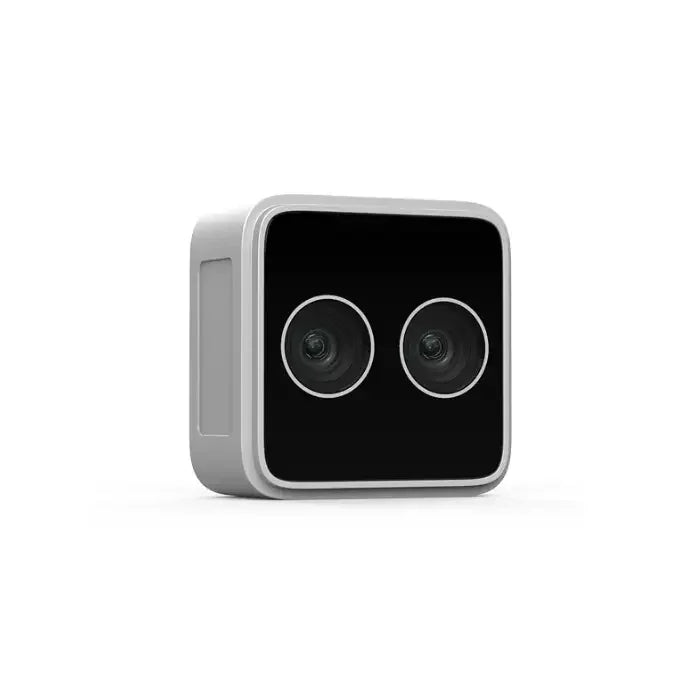
Dieser umfassende Entwicklerleitfaden führt Sie durch die Einrichtung des Orbbec Femto Bolt für professionelle Körper-Tracking-Anwendungen. Von der SDK-Installation bis zum Extrahieren der Gelenkkoordinaten für maschinelles Lernen lernen Sie alles, was Sie benötigen, um diese leistungsstarke Azure Kinect DK-Alternative in Ihre Robotik-, Gesundheits- oder Forschungsprojekte zu integrieren.
Orbbec Femto Bolt jetzt erhalten →
Voraussetzungen: Windows 10/11 oder Ubuntu 18.04+, USB 3.0-Anschluss, NVIDIA GPU empfohlen für Echtzeitverarbeitung
Teil 1: Umgebung einrichten
Schritt 1: Orbbec SDK installieren
Laden Sie das neueste Orbbec SDK vom offiziellen Entwicklerportal herunter. Das SDK enthält Gerätetreiber, Body Tracking SDK, Beispielanwendungen und C++/Python-Bindings.
Schritt 2: Geräteverbindung überprüfen
Verbinden Sie Ihren Femto Bolt über USB-C (USB 3.0 erforderlich). Überprüfen Sie die Erkennung:
# USB-Verbindung prüfen
$ lsusb | grep Orbbec
Bus 002 Gerät 003: ID 2bc5:... Orbbec Technology
Teil 2: Grundlegende Körper-Tracking-Anwendung
Vollständige C++-Anwendung für Echtzeit-Körperverfolgung mit Export der Gelenkkoordinaten:
#include <k4a/k4a.h>
#include <k4abt.h>
#include <iostream>
#include <fstream>

struct JointData {
    uint64_t timestamp;
    int body_id, joint_id;
    float x, y, z, confidence;
};

std::ofstream outputFile;

void WriteJointData(const JointData& data) {
    outputFile << data.timestamp << ","
               << data.body_id << ","
               << data.joint_id << ","
               << data.x << ","
               << data.y << ","
               << data.z << ","
               << data.confidence << "\n";
}
Geräteinitialisierung
// Femto Bolt Gerät öffnen
k4a_device_t device = nullptr;
if (k4a_device_open(0, &device) != K4A_RESULT_SUCCEEDED) {
    std::cerr << "Gerät konnte nicht geöffnet werden!" << std::endl;
    return -1;
}

// Konfiguration: 640x576 Tiefe bei 30 FPS
k4a_device_configuration_t config = K4A_DEVICE_CONFIG_INIT_DISABLE_ALL;
config.depth_mode = K4A_DEPTH_MODE_NFOV_UNBINNED;
config.color_resolution = K4A_COLOR_RESOLUTION_OFF;

k4a_device_start_cameras(device, &config);
Körper-Tracker erstellen
// Geräte-Kalibrierung abrufen
k4a_calibration_t calibration;
k4a_device_get_calibration(device, config.depth_mode,
                           K4A_COLOR_RESOLUTION_OFF, &calibration);

// Körper-Tracker mit CUDA GPU-Beschleunigung erstellen
k4abt_tracker_t tracker = nullptr;
k4abt_tracker_configuration_t tracker_config = K4ABT_TRACKER_CONFIG_DEFAULT;
tracker_config.processing_mode = K4ABT_TRACKER_PROCESSING_MODE_GPU_CUDA;

k4abt_tracker_create(&calibration, tracker_config, &tracker);
Kompilierung (CMakeLists.txt)
cmake_minimum_required(VERSION 3.10)
project(FemtoBoltTracker)

set(CMAKE_CXX_STANDARD 14)

find_package(k4a ERFORDERLICH)
find_package(k4abt ERFORDERLICH)

add_executable(body_tracker main.cpp)

target_link_libraries(body_tracker
    k4a::k4a
    k4abt::k4abt
)
Build-Befehle
$ mkdir build && cd build
$ cmake ..
$ make
$ ./body_tracker
Teil 3: Python-Integration
Für Python-Entwickler: Verwenden Sie den pyorbbecsdk-Wrapper:
# Installation: pip install pyorbbecsdk
import pyorbbecsdk as obs
import pandas as pd
import numpy as np

# Pipeline initialisieren
pipeline = obs.Pipeline()
config = obs.Config()
config.enable_stream(obs.OBSensorType.DEPTH_SENSOR, 640, 576, 30)
pipeline.start(config)

# Frames erfassen und verarbeiten
frames = pipeline.wait_for_frames(100)
depth_frame = frames.get_depth_frame()
timestamp = depth_frame.get_timestamp()
Teil 4: Datenvisualisierung
Visualisieren Sie Gelenktrajektorien mit matplotlib:
import pandas as pd
import matplotlib.pyplot as plt
from mpl_toolkits.mplot3d import Axes3D

# Gelenkdaten laden
df = pd.read_csv('joint_data.csv')
pelvis = df[df['JointID'] == 0]

# 3D-Trajektorien-Diagramm
fig = plt.figure(figsize=(12, 8))
ax = fig.add_subplot(111, Projektion='3d')
ax.plot(pelvis['X'], pelvis['Y'], pelvis['Z'])
plt.savefig('trajectory.png')
Teil 5: Fehlerbehebung
| Problem |
Lösung |
| "Gerät konnte nicht geöffnet werden" |
Verwenden Sie einen USB 3.0-Anschluss (blauer Stecker), vermeiden Sie Hubs, prüfen Sie die Stromversorgung |
| Geringe Tracking-Genauigkeit |
Positionieren Sie die Kamera 1-4 m vom Objekt entfernt, sorgen Sie für gleichmäßige Beleuchtung |
| Hohe CPU-Auslastung |
Installieren Sie CUDA, verwenden Sie den Verarbeitungsmodus GPU_CUDA |
| Frame-Drops |
Verwenden Sie eine SSD für die Aufnahme, stellen Sie mindestens 8 GB RAM sicher |
Fazit
Dieser Leitfaden behandelte den kompletten Workflow für die Entwicklung mit dem Orbbec Femto Bolt: SDK-Installation, Echtzeit-Körperverfolgung, Export von Gelenkkoordinaten, Offline-MKV-Verarbeitung, Python-Integration und Datenvisualisierung.
Orbbec Femto Bolt jetzt kaufen →
Brauchen Sie Hilfe? Entdecken Sie unsere Entwicklungsboards und Sensoren.
Ressourcen: Orbbec SDK | GitHub | Azure Kinect Dokumentation
 openelab.de
 openelab.com