openelab.de
 openelab.com


































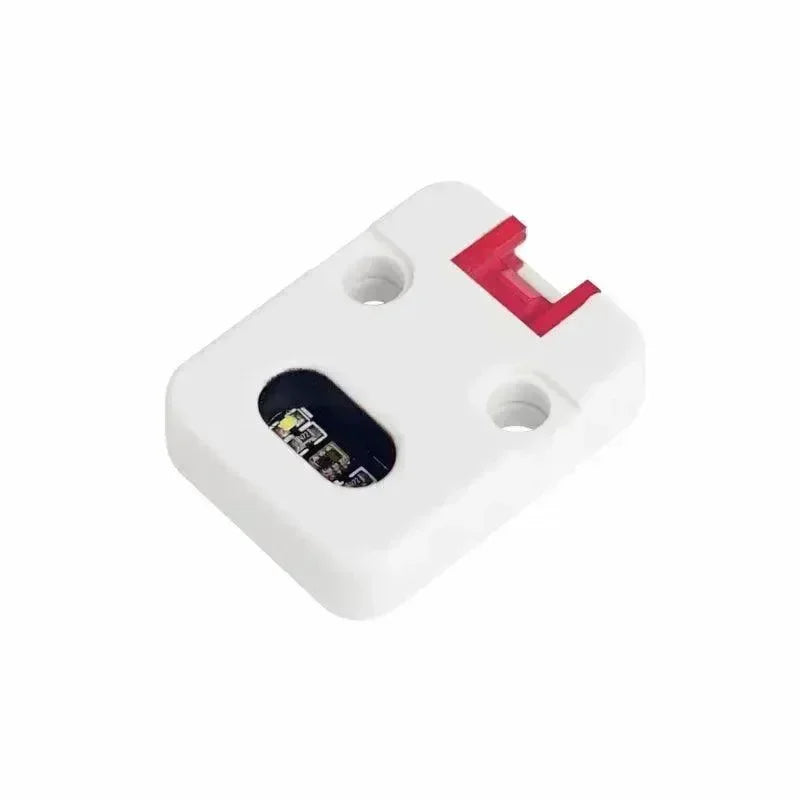
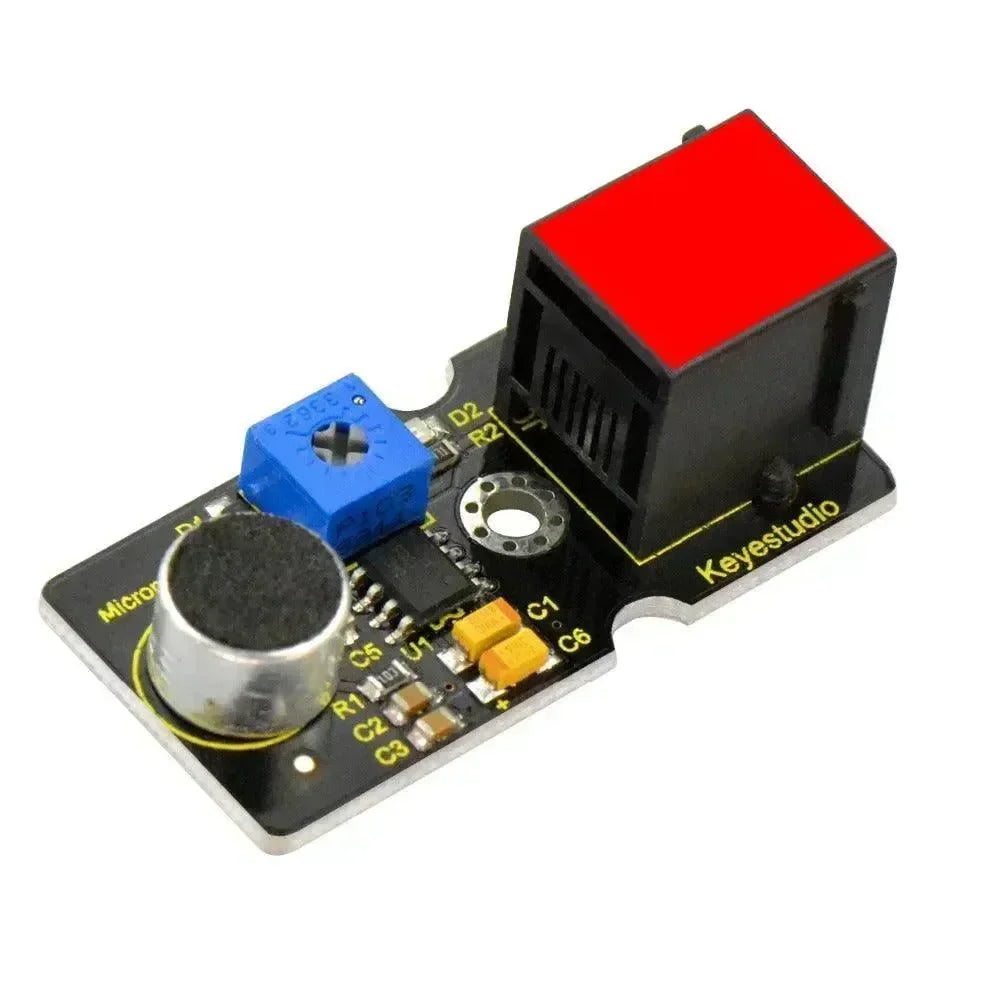
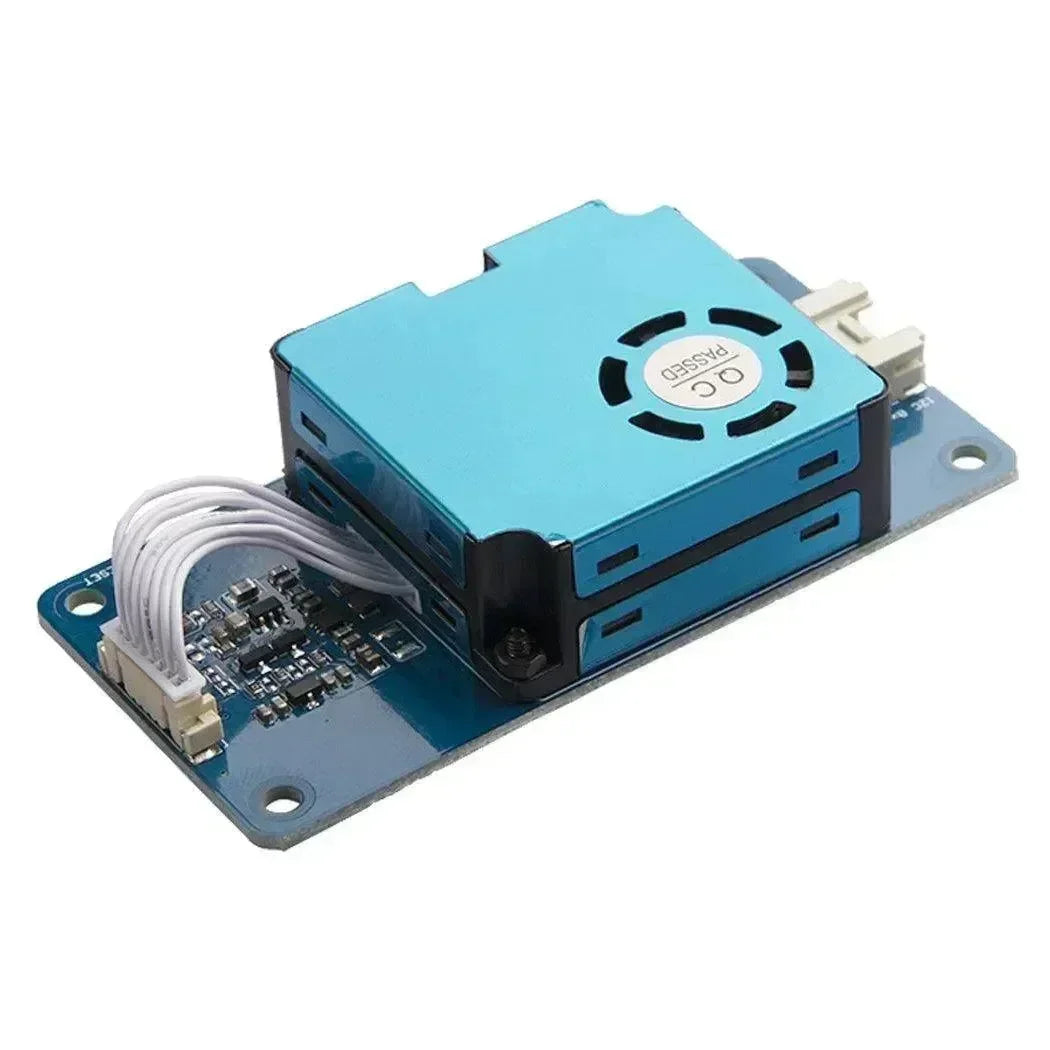

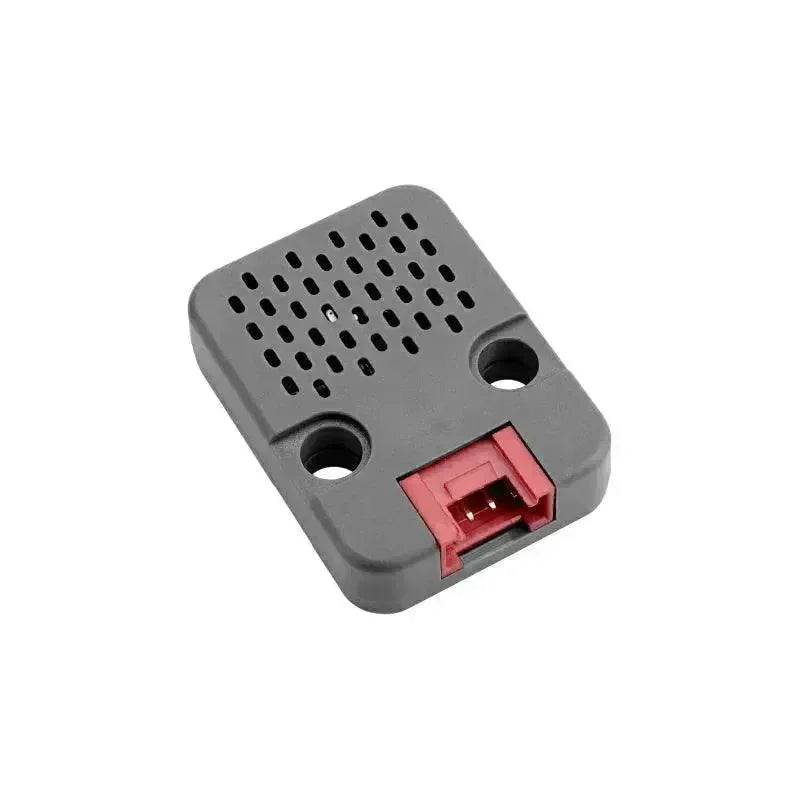






Dieses Modul ermöglicht es Ihnen, die Kommunikationsreichweite zwischen zwei Meshtastic-Knoten zu testen. Nur Knoten mit aktiviertem Modul zeigen Reichweitentest-Nachrichten auf ihren verbundenen Clients an.
-
Sender: Ein fester Knoten, der sequentielle Pakete in einem Intervall von 30-60 Sekunden sendet (konfiguriert als "Sender-Nachrichtenintervall").
-
Empfänger: Ein mobiler Knoten (typischerweise Sie), der optional das integrierte GPS oder das GPS des Telefons verwendet. Die Knoten gelten als in Reichweite, solange die sequentiellen Pakete erfolgreich empfangen werden können.
Der empfangende Knoten hat die Möglichkeit, die Nachrichten zusammen mit den GPS-Koordinaten, an denen sie empfangen wurden, in einer .csv-Datei zu speichern. Diese .csv-Datei kann dann in Google Earth, Google Maps - My Maps oder jedes andere Programm, das .csv-Dateien verarbeiten kann, integriert werden, sodass Sie Ihr Mesh visualisieren können. Stellen Sie sicher, dass Sie die Positionsgenauigkeit im Standardkanal auf hoch einstellen; andernfalls werden die gesammelten Daten Ihren tatsächlichen Standort nicht genau erfassen.
HINWEIS: Stellen Sie sicher, dass Sie das Modul ausschalten oder das Senden deaktivieren, wenn es nicht verwendet wird, da dies erheblich Zeit auf der Luftschnittstelle verbraucht, Ihr Mesh verlangsamt und Ihren Kanal mit unnötigen Nachrichten überflutet. Das Modul schaltet sich nach 8 Stunden Nutzung automatisch aus.
Die Konfigurationsoptionen des Reichweitentest-Moduls umfassen: Aktiviert, Sender und Speichern. Die Konfiguration des Reichweitentest-Moduls verwendet eine Admin-Nachricht, um ein ModuleConfig.RangeTestConfig Protobuf zu senden.
Konfigurationswerte des Reichweitentest-Moduls
-
Aktiviert: Aktiviert das Reichweitentest-Modul. Sowohl Sender als auch Empfänger müssen das Modul aktiviert haben. Damit Apple- und Android-Apps Reichweitentest-Nachrichten empfangen können, muss das Modul auch auf diesen Geräten aktiviert sein. Bitte beachten Sie, dass der Geräteschirm weiterhin Reichweitentest-Pakete älterer Firmware-Versionen anzeigen kann, auch wenn das Modul deaktiviert ist.
-
Sender-Intervall
Die Wartezeit zwischen dem Senden aufeinanderfolgender Testpakete ist konfigurierbar, mit 0 als Standardwert, der das Senden von Nachrichten deaktiviert.
-
Empfohlene Sender-Einstellungen
| Funk-Einstellung | range_test.sender |
| Lang Langsam | 60 |
| Lang Schnell | 30 |
| Mittel | 15 |
| Kurz Schnell | 15 |
-
Speichern CSV Datei
Wenn aktiviert, werden alle empfangenen Nachrichten im Flash-Speicher des Geräts in einer Datei mit dem Namen gespeichert rangetest.csv.
Um auf diese Datei zuzugreifen, aktivieren Sie das WiFi auf Ihrem Gerät und verbinden Sie sich mit Ihrem Netzwerk. Nach der Verbindung navigieren Sie zu meshtastic.local/rangetest.csv (oder ihre_geraete_ip/rangetest.csv), und die Datei wird automatisch heruntergeladen. Diese Datei wird erst erstellt, nachdem das Gerät erste Nachrichten empfangen hat.
Um ein Überfüllen des Speichers zu verhindern, stoppt das Gerät das Schreiben, wenn weniger als 50KB Speicherplatz im Dateisystem verfügbar sind.
HINWEIS: Lassen Sie diese Funktion deaktiviert, wenn Sie die Android- oder Apple-Apps verwenden. Sie speichert Daten direkt im Flash-Speicher des Geräts (ohne Smartphone) und ist nur auf ESP32-basierten Geräten verfügbar.
Reichweitentest-Modul Konfigurationsclient
Android
Android exportiert eine rangetest.csv-Datei aus Paketen im Debug-Log. Um alte Paketverlaufsdaten zu löschen:
Debug-Panel > Löschen
Hinweis: Konfigurationsoptionen für den Reichweitentest sind auf Android verfügbar. Öffnen Sie die Meshtastic-App und gehen Sie zu Einstellungen > Reichweitentest.
Apfel
Apple-Apps ermöglichen es Ihnen, protokollierte Positionsdaten, die auf Ihrem iPhone, iPad oder Mac gespeichert sind, herunterzuladen. Um darauf zuzugreifen, öffnen Sie die Nodes-Registerkarte, wählen Sie einen Knoten aus, dann Positionsprotokoll und klicken Sie auf Speichern. Diese Datei kann ohne aktives Range-Test-Modul gespeichert werden.
Hinweis: Alle Konfigurationsoptionen des Range-Test-Moduls sind auf iOS, iPadOS und macOS unter Einstellungen > Modulkonfiguration > Range Test verfügbar.
CLI
Konfigurationsoptionen des Range-Test-Moduls sind in der Python-CLI verfügbar. Beispielbefehle sind unten aufgeführt:
| Einstellung | Akzeptable Werte | Standard |
| range_test.enabled | wahr, falsch | FALSCH |
| range_test.save | wahr, falsch | FALSCH |
| range_test.sender | Ganzzahl (Sekunden) | 0 |
Da das Gerät nach jedem über die CLI gesendeten Befehl neu startet, wird empfohlen, beim Einstellen mehrerer Werte in einem Konfigurationsabschnitt die Befehle als eine Kette zusammenzufassen. Zum Beispiel:
meshtastic --set range_test.enabled true --set range_test.save false
Range-Test aktivieren / deaktivieren
meshtastic --set range_test.enabled true meshtastic --set range_test.enabled false
Range-Test-Speicherung aktivieren / deaktivieren
meshtastic --set range_test.save true meshtastic --set range_test.save false
Range-Test-Sender aktivieren (sendet alle 60 Sekunden)
meshtastic --set range_test.sender 60
Range-Test-Sender deaktivieren
meshtastic --set range_test.sender 0
Web
Alle Konfigurationsoptionen des Range-Test-Moduls sind in der Web-Benutzeroberfläche verfügbar.
Anwendungsbeispiele
Google Earth Integration
Schritte:
-
Laden Sie Google Earth herunter und öffnen Sie es.
-
Gehen Sie zu Datei > Importieren.
-
Wählen Sie CSV.
-
Wählen Sie Getrennt, Komma.
-
Stellen Sie sicher, dass die Option „Dieser Datensatz enthält keine Breiten-/Längengrad-Informationen, sondern Straßenadressen“ nicht aktiviert ist.
-
Weisen Sie rx lat und rx long den Breiten- und Längengradfeldern zu.
-
Klicken Sie auf Fertigstellen.
-
Wenn Sie aufgefordert werden, eine Stilvorlage zu erstellen, wählen Sie Ja.
-
Legen Sie das Name-Feld auf eine beliebige Spalte fest, die auf der Karte angezeigt werden soll (alle Daten werden weiterhin beim Klicken auf ein Symbol angezeigt).
-
Wählen Sie eine Farbe, ein Symbol usw. und klicken Sie dann auf OK.
Ihr Datensatz wird auf der Karte geladen; aktivieren Sie das Kontrollkästchen daneben in der Seitenleiste, um ihn sichtbar zu machen.
My Maps
Sie können Google My Maps verwenden, das CSV-Dateien unterstützt und eine einfachere Benutzeroberfläche bietet. Google stellt Anleitungen zur Verfügung, wie man dies einrichtet. Sie können auch Bereiche basierend auf Werten gestalten – zum Beispiel Pins dunkler erscheinen lassen, wenn SNR oder RSSI höher ist.
OpenStreetMap - uMap
Für eine Open-Source-Option können Sie uMap verwenden, einen Dienst, der auf OpenStreetMap.
-
Besuchen Sie uMap in Ihrer bevorzugten Sprache.
-
Klicken Sie auf Eine Karte erstellen.
-
Wählen Sie das Symbol Daten importieren oder drücken Sie STRG + I.
-
Wählen Sie Ihre rangetest.csv-Datei aus und klicken Sie auf Importieren.
-
Das Format wird automatisch erkannt und die Standorte werden der Karte hinzugefügt.