openelab.de
 openelab.com








































Einleitung
Die Meshtastic Android-Anwendung ist das umfassende Tor zum Mesh-Netzwerk. Diese Android-Anwendung ermöglicht es Ihnen, Ihr Funkgerät zu verwalten, Nachrichten zu senden und zu empfangen, Sensordaten zu überwachen und Knotenstandorte anzuzeigen. Die Meshtastic Android-Anwendung verfügt über eine moderne Benutzeroberfläche mit einer unteren Navigationsleiste, die schnellen Zugriff auf alle Hauptfunktionen des Mesh-Netzwerks bietet.

Die Navigationsleiste der Meshtastic Android-Anwendung besteht aus fünf Hauptreitern:
- Unterhaltungen: Senden und Empfangen von Nachrichten mit anderen Knoten in Ihrem Mesh-Netzwerk.
- Knoten: Zeigt eine Liste aller entdeckten Knoten auf Ihren Kanälen, einschließlich deren Status und Metadaten.
- Mesh-Karte: Zeigt die Position der Knoten mit GPS-Daten auf einer Kartenansicht an.
- Einstellungen: Zugriff auf alle Geräte- und Anwendungskonfigurationen.
- Verbindung: Zeigt den aktuellen Verbindungsstatus zu Ihrem Funkgerät an und ermöglicht das Verbinden mit neuen Geräten.
Wenn Sie die Meshtastic Android-Anwendung zum ersten Mal öffnen, landen Sie auf dem Nodes-Bildschirm. Wenn kein Funkgerät verbunden ist, wechseln Sie zum Verbindungs-Reiter, um eine Verbindung herzustellen.

Verbindung zu Ihrem Funkgerät herstellen
Um die Meshtastic Android-Anwendung zu verwenden, benötigen Sie ein Gerät mit aufgespielter Meshtastic-Firmware. Detaillierte Anweisungen finden Sie im Getting Started Guide.
Die Meshtastic Android-Anwendung kann sich über Bluetooth, WLAN oder USB mit Ihrem Funkgerät verbinden.
- Navigieren Sie zum Reiter Verbindung.
- Wählen Sie die Verbindungsart:
-
Bluetooth:
- Die Anwendung listet zuvor gekoppelte Geräte auf und sucht nach neuen verfügbaren Geräten.
- Wählen Sie Ihr Gerät aus der Liste aus, um eine Verbindung herzustellen.
- Wenn Sie sich zum ersten Mal verbinden, müssen Sie möglicherweise eine Pairing-PIN eingeben.
- Für Geräte mit Bildschirm wird die PIN auf dem Gerät angezeigt.
- Für kopflose Geräte ohne Bildschirm ist die Standard-PIN 12345

-
Netzwerk (WLAN/Ethernet):
- Geräte im selben Netzwerk wie Ihr Telefon sollten automatisch erkannt werden.
- Sie können auch manuell ein Gerät hinzufügen, indem Sie seine IP-Adresse eingeben.
-
USB:
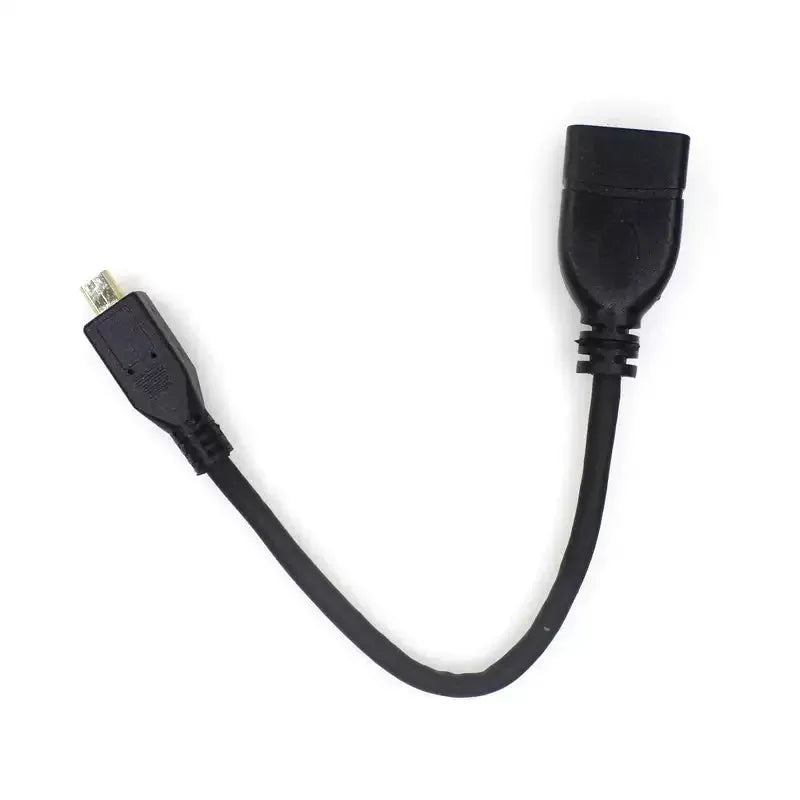
- Verbinden Sie Ihr Gerät mit Ihrem Telefon über ein USB-OTG-Kabel. Es sollte automatisch erkannt werden.
-
Bluetooth:
Tipp: Wenn die Region auf Ihrem Funkgerät nicht eingestellt ist, erscheint nach der Verbindung auf dem Verbindungsbildschirm eine Schaltfläche "Region festlegen". Dieser Schritt ist erforderlich, bevor Sie Nachrichten senden können.
Häufige Aufgaben
Region festlegen
Wenn Sie bei der ersten Verbindung keine Region festgelegt haben, gehen Sie zum Einstellungen-Tab, wählen Sie LoRa und wählen Sie Ihre Region aus dem Dropdown-Menü Region. Diese Einstellung steuert den Frequenzbereich, den Ihr Gerät verwendet, und muss entsprechend Ihrem Standort eingestellt werden. Siehe die Regionseinstellungsanleitung für weitere Details.
Namen ändern
Um Ihre Benutzeridentität im Mesh-Netzwerk zu ändern, gehen Sie zum Einstellungen-Tab und wählen Sie Benutzer. Sie können Ihren Langnamen und Kurznamen festlegen, die anderen Nutzern im Mesh-Netzwerk angezeigt werden.
Einen Kanal einrichten
Um Ihre Kanäle zu verwalten, können Sie den Kanalbildschirm auf zwei Arten aufrufen:
- Navigieren Sie zum Konversationen-Tab und tippen Sie auf die Schwebende Aktionsschaltfläche mit dem QR-Code-Symbol.
- Navigieren Sie zum Einstellungen-Tab und wählen Sie Kanäle.
Auf dem Kanalbildschirm können Sie Ihre aktuellen Kanäle ansehen und auswählen, Kanaleinstellungen bearbeiten, Kanäle auf Standard zurücksetzen, QR-Codes zum Teilen generieren, Kanal-URLs kopieren und Kanaleinstellungen durch Einfügen einer URL importieren.
Für weitere Details siehe die Kanal-Konfigurationsanleitung.
Einem Kanal beitreten
Es gibt mehrere Möglichkeiten, einem Kanal beizutreten:
-
Scannen Sie einen QR-Code:
- Navigieren Sie zum Konversationen-Tab und tippen Sie auf die Schwebende Aktionsschaltfläche mit dem QR-Code-Symbol, dann tippen Sie auf die Schaltfläche "Scannen" auf dem Kanalbildschirm.
- Alternativ gehen Sie zu Einstellungen → Kanäle und tippen Sie auf die Schaltfläche "QR-Code scannen".
- Geteilten Link öffnen: Wenn ein Kanal über einen Link (URL) geteilt wird, klicken Sie auf den Link und wählen Sie "Mit der Meshtastic Android-Anwendung öffnen".
- Import über URL: Fügen Sie auf dem Kanalbildschirm eine Kanal-URL direkt in das Eingabefeld ein, um die Einstellungen zu importieren.
Wenn ein QR-Code oder eine URL eine Webseite anstelle der Anwendung öffnet oder "Mit Meshtastic öffnen" keine Option ist:
- Gehen Sie zu Android-Einstellungen → Apps → Standard-Apps → Meshtastic → Links öffnen.
- Stellen Sie sicher, dass Sie www.meshtastic.org unter unterstützten Links aufgeführt.
- Wenn Sie die Option "Unterstützte Links öffnen" sehen, stellen Sie sicher, dass sie aktiviert ist.
Nach dem Scannen oder Öffnen eines Links fragt die Anwendung um Bestätigung zum Wechseln zum neuen Kanal.
Nachricht senden
Der Konversationen-Tab funktioniert wie die meisten Messaging-Anwendungen. Er listet Ihre Direktnachrichten und Kanäle auf. Da LoRa ein unzuverlässiges Übertragungsprotokoll ist, enthält die Anwendung Symbole für den Nachrichtenlieferstatus. Diese erscheinen rechts neben jeder von Ihnen gesendeten Nachricht:

- UNBEKANNT: Status dieser Nachricht ist nicht bekannt.
- EMPFANGEN: Nachricht vom vorgesehenen Knoten zugestellt und bestätigt.
- IN WARTESCHLEIFE: Nachricht wartet darauf, an das Mesh-Netzwerk gesendet zu werden, sobald das Gerät verbunden ist.
- UNTERWEGS: Nachricht an das Funkgerät geliefert, aber noch keine Bestätigung erhalten.
- ZUGESTELLT: Nachricht erfolgreich zugestellt und vom Mesh-Netzwerk bestätigt.
- FEHLER: Nachricht aufgrund eines Fehlers nicht zugestellt.
Halten Sie eine Nachricht oder einen Kontakt gedrückt, um weitere Optionen wie Antworten, Kopieren oder Löschen zu erhalten. Vom Nachrichtenbildschirm aus können Sie auch Schnellchat-Optionen über das Überlaufmenü aufrufen. Damit können Sie vordefinierte Nachrichten schnell senden, die Sie im Schnellchat-Optionsbildschirm anpassen können.
Ihr Netzwerk anzeigen
Der Knoten-Tab zeigt alle Benutzer (Geräte), die mit demselben Kanal verbunden sind. Für jeden Eintrag werden die letzte Aktivität, der Standort und die Entfernung (sofern verfügbar) sowie der zuletzt bekannte Stromstatus angezeigt.
Tippen Sie auf einen Knoten, um detaillierte Informationen anzuzeigen und Aktionen wie Direktnachrichten, Positionsanfrage, Traceroute, Teilen von Kontaktinformationen sowie Zugriff auf Protokolle und Metriken durchzuführen.
Karte anzeigen
Der Mesh-Karten-Tab bietet eine Echtzeitansicht Ihres Netzwerks auf einer Karte. Jeder Knoten mit bekannter Position wird mit einem Symbol und seinem Namen angezeigt. Sie können den Kartenstil ändern, Kartenebenen verwalten und benutzerdefinierte Kachelquellen hinzufügen.
Konfigurationsoptionen
Die meisten Konfigurationsoptionen befinden sich unter dem Einstellungen-Tab. Hier können Sie verschiedene Aspekte Ihres Geräts und der Anwendung konfigurieren.
Anwendungseinstellungen
- Thema: Wechseln Sie zwischen hellem und dunklem Thema oder wählen Sie die Systemeinstellung.
- Sprache: Wählen Sie eine Sprache für die Benutzeroberfläche der Anwendung.
- Telefonstandort für Mesh-Netzwerk bereitstellen: Verwenden Sie das GPS Ihres Telefons, um Ihren Standort an das Mesh-Netzwerk zu senden.
- Einführung anzeigen: Öffnet die Einführungsshow.
- Konfiguration exportieren/importieren: Sichern oder stellen Sie Ihr Geräteprofil wieder her.
- Daten-/Reichweitentest exportieren: Speichern Sie Protokolle und Reichweitentestdaten in einer CSV-Datei.
- Debug-Panel: Greifen Sie auf das Debug-Panel zu, um Rohdatenpakete und Protokolle einzusehen.
- Cache-Limit der Gerätedatenbank: Legen Sie die maximale Anzahl der Gerätedatenbanken fest, die auf Ihrem Telefon gespeichert werden.
- Systemeinstellungen: Öffnet den Einstellungsbildschirm der Android-Anwendung für Meshtastic, wo Sie Berechtigungen und andere systembezogene Einstellungen verwalten können.
Funkkonfiguration
Im Einstellungen-Tab finden Sie alle Funk- und Modulkonfigurationen, geordnet in Kategorien:
- Benutzer: Legen Sie Ihren Namen und weitere benutzerspezifische Einstellungen fest.
- Gerät: Konfigurieren Sie gerätespezifische Einstellungen wie Rolle, Bildschirm und Energieoptionen.
- LoRa: Konfigurieren Sie LoRa-Parameter einschließlich Region, Modem-Voreinstellung und Frequenz.
- Netzwerk: Verwalten Sie WLAN- und Ethernet-Verbindungen.
- MQTT: Konfigurieren Sie die Verbindung zu einem MQTT-Server sowie viele weitere modulbezogene Einstellungen für Funktionen wie Telemetrie und vordefinierte Nachrichten.
So tragen Sie zur Übersetzung der Android-Anwendung bei
Das Beitragen von Übersetzungen zur Meshtastic Android-Anwendung hilft, das Projekt einem weltweiten Publikum zugänglich zu machen. Folgen Sie diesen Schritten, um Ihre Übersetzungen über Crowdin hinzuzufügen:
- Zugriff auf Crowdin: Besuchen Sie die Crowdin-Seite des Meshtastic-Projekts unter https://crowdin.meshtastic.org.
- Account erstellen: Klicken Sie oben rechts auf „Registrieren“ und folgen Sie den Anweisungen, um ein Crowdin-Konto zu erstellen.
- Zum Projekt navigieren: Sobald Sie eingeloggt sind, suchen und wählen Sie das Projekt „Android-Anwendung“ im Crowdin-Dashboard aus.
- Sprache wählen: Wählen Sie die Sprache, für die Sie Übersetzungen beitragen möchten, und klicken Sie auf „Zum Editor“, um mit der Übersetzung zu beginnen.
- Übersetzung starten: Wählen Sie im Editor einen Text aus, geben Sie Ihre Übersetzung ein und klicken Sie auf „Speichern“. Wiederholen Sie diesen Vorgang für jeden Text, den Sie übersetzen möchten.
Ihr Beitrag wird überprüft und nach Freigabe in die nächste Version der Meshtastic Android-Anwendung aufgenommen. Vielen Dank, dass Sie dazu beitragen, die Reichweite der Meshtastic Android-Anwendung zu erweitern und das Mesh-Netzwerk weltweit zugänglich zu machen.