openelab.de
 openelab.com






















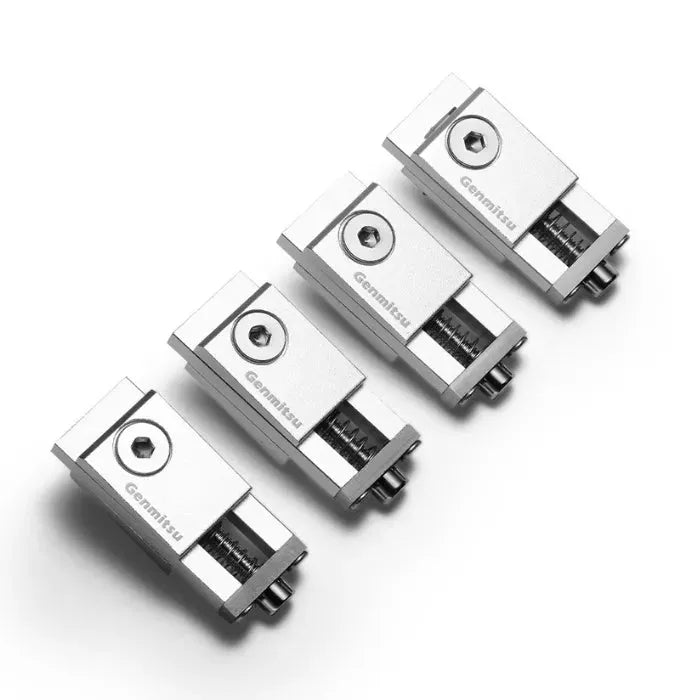






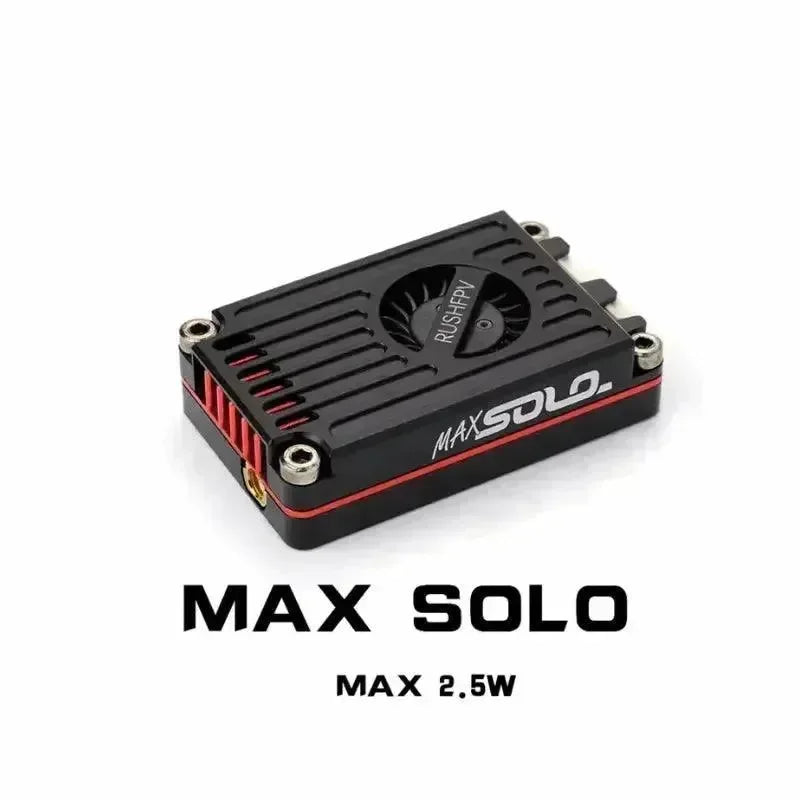










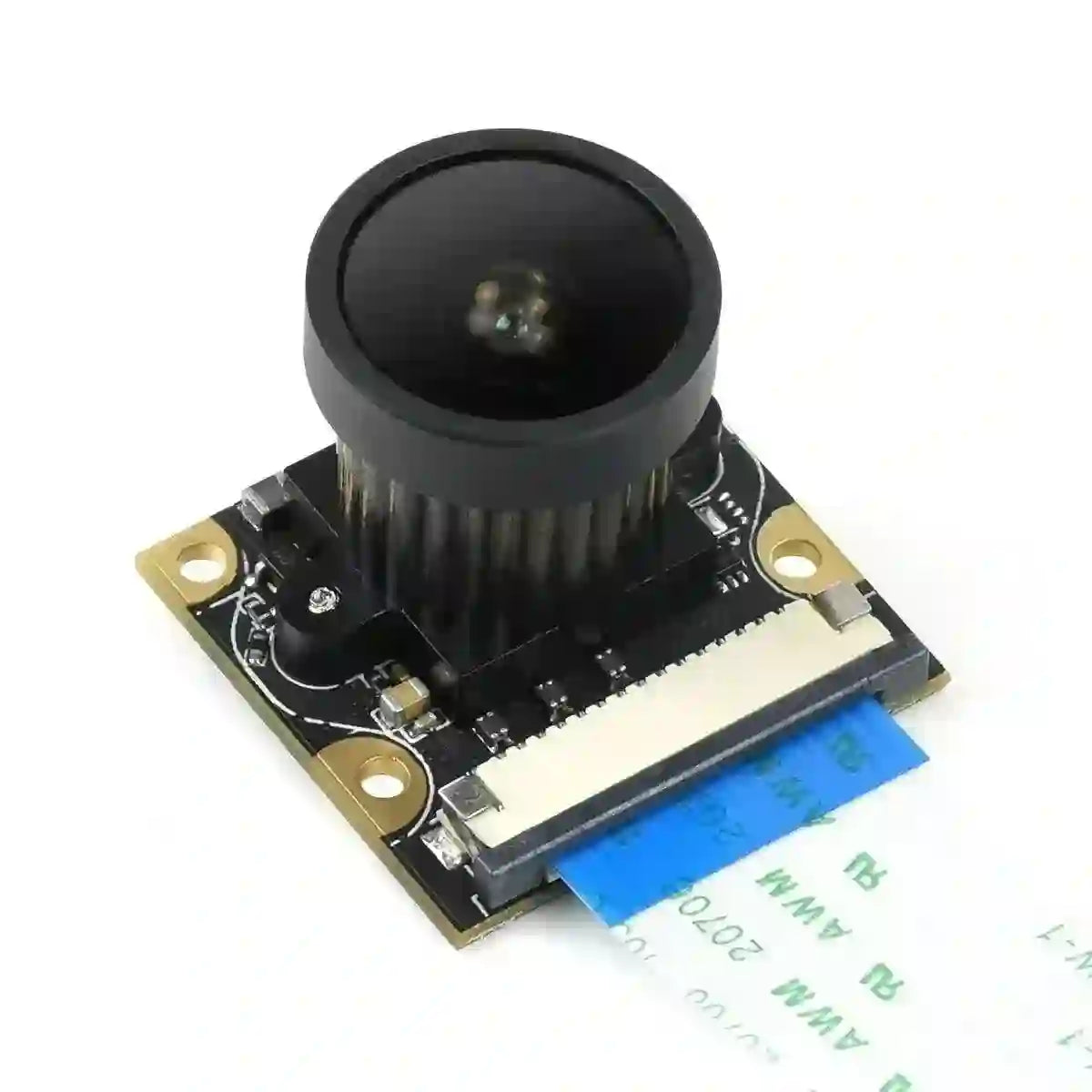
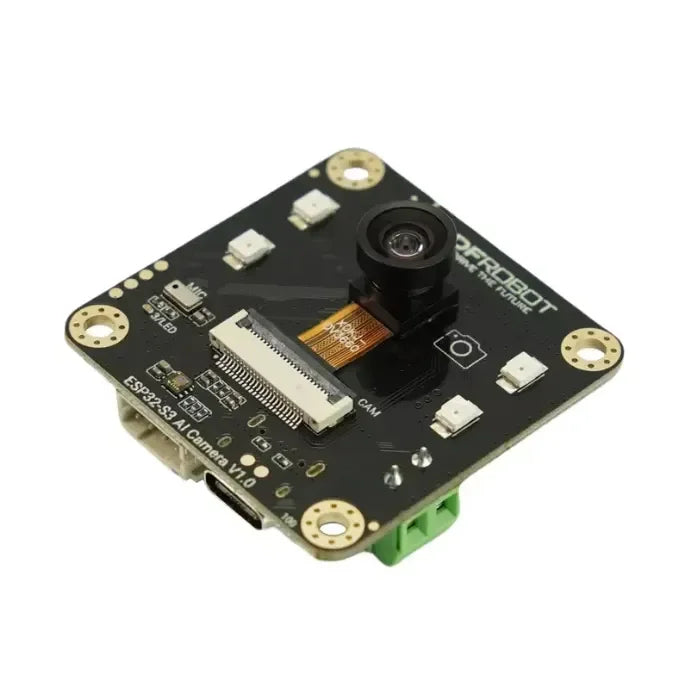

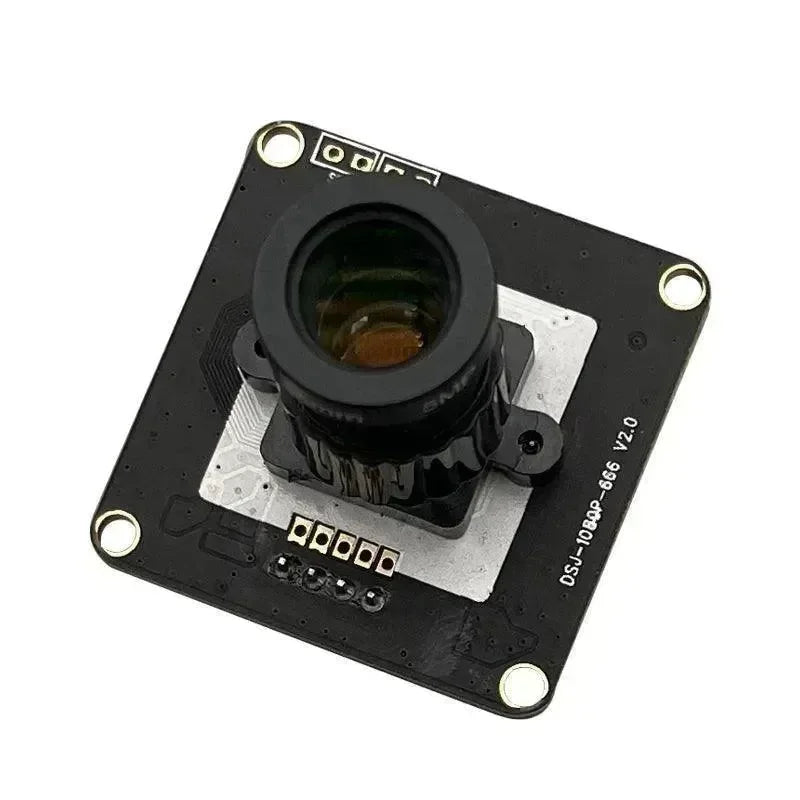

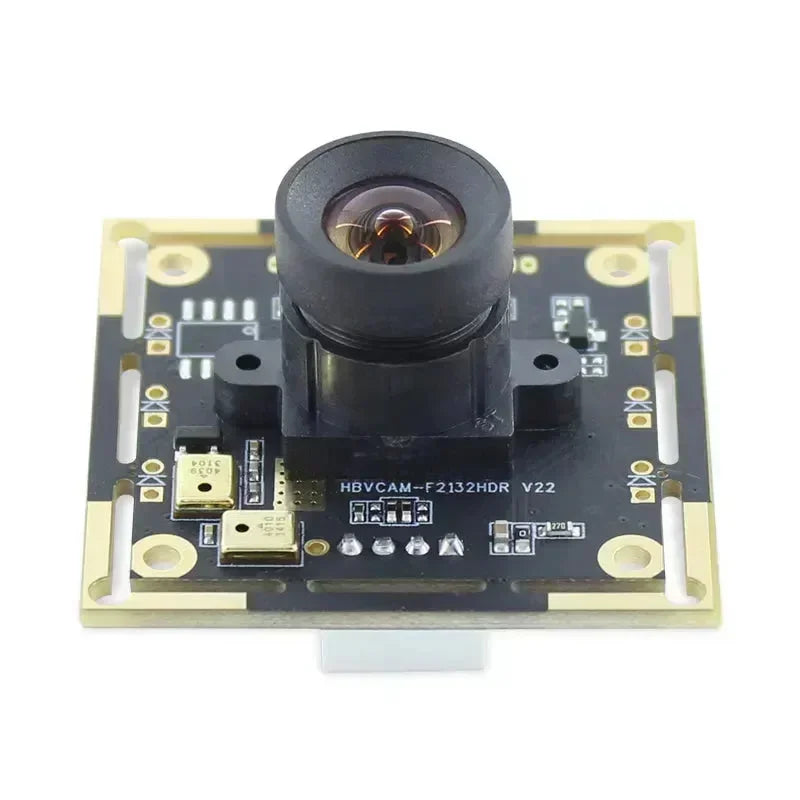









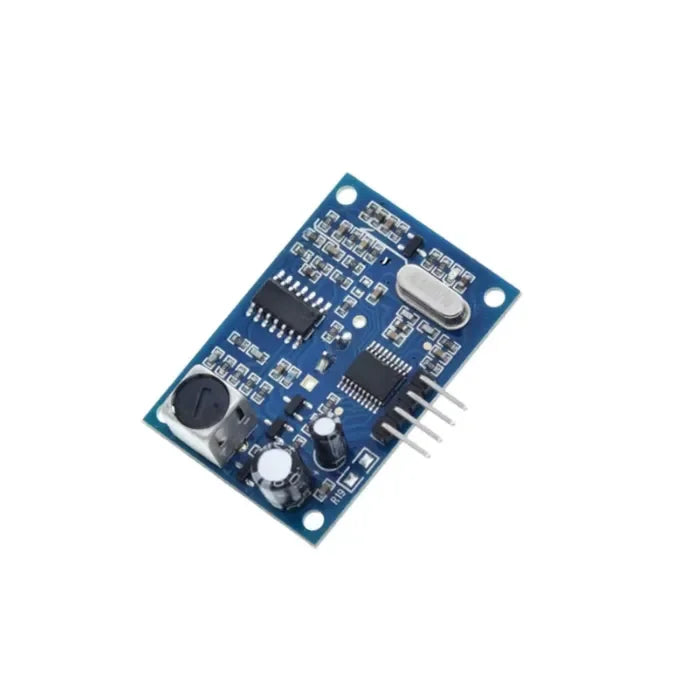


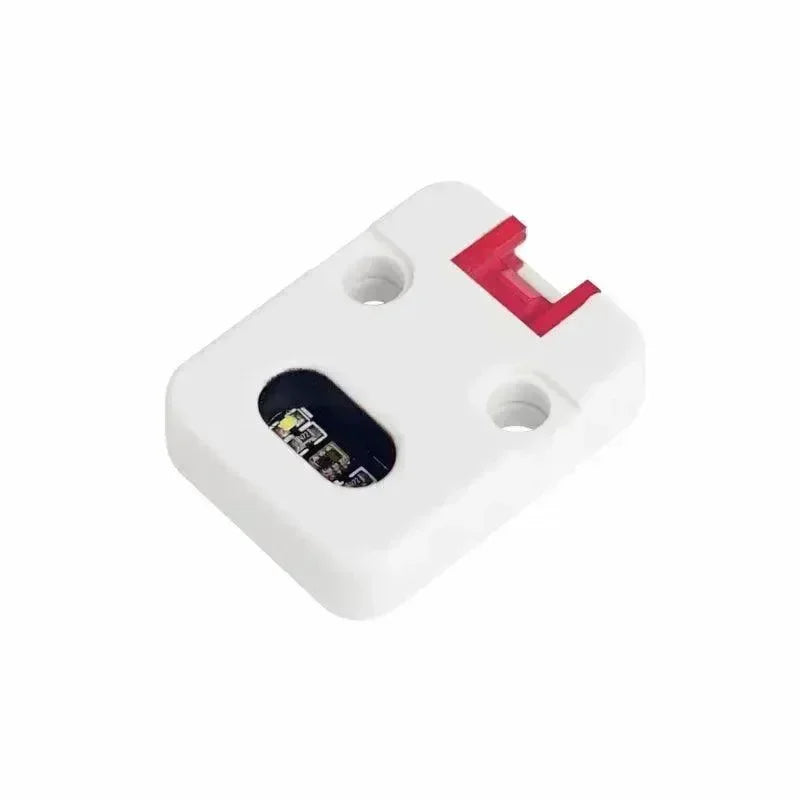
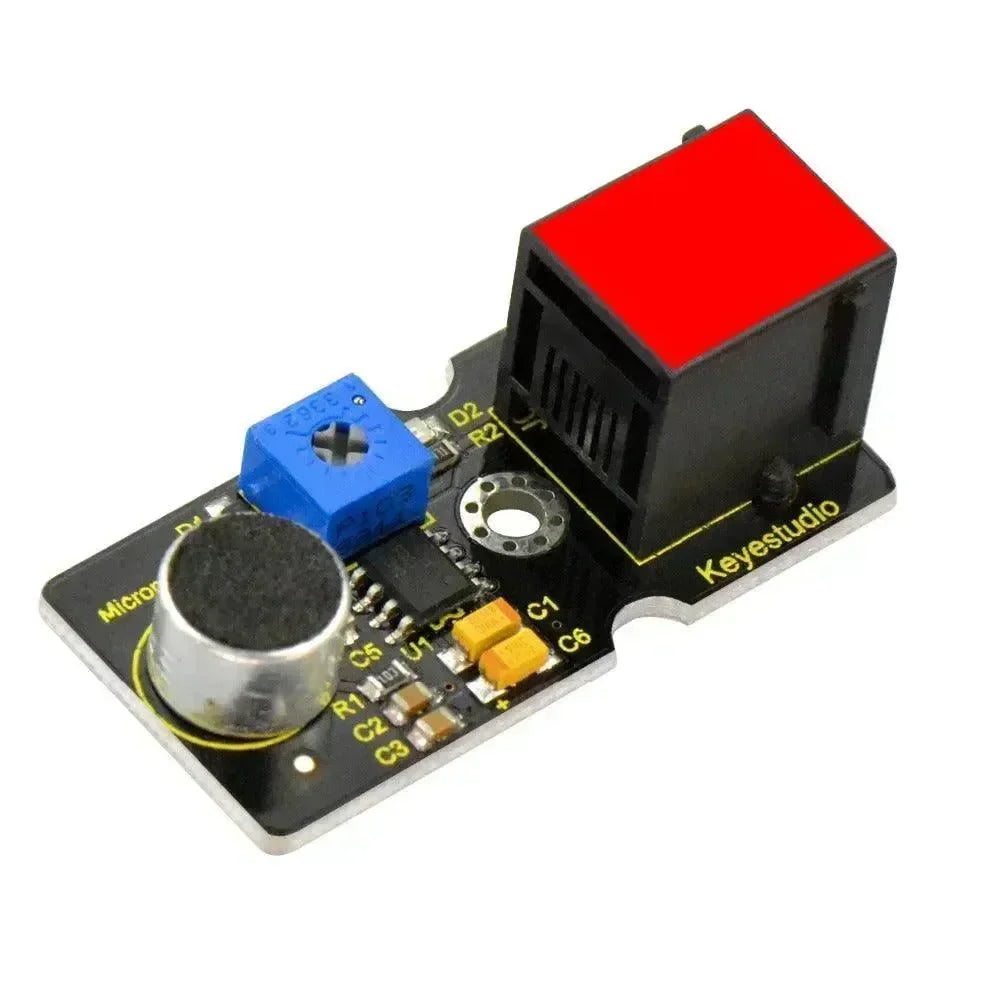
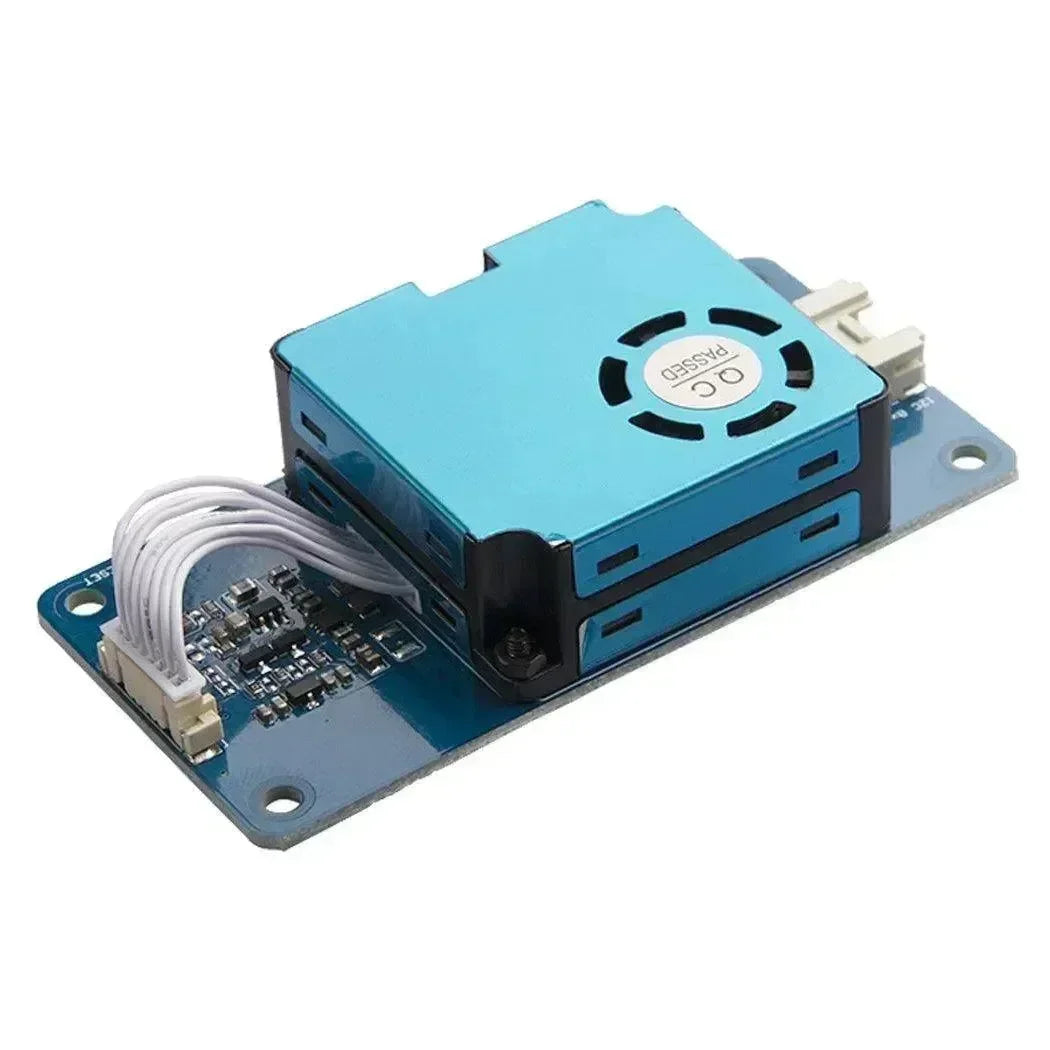

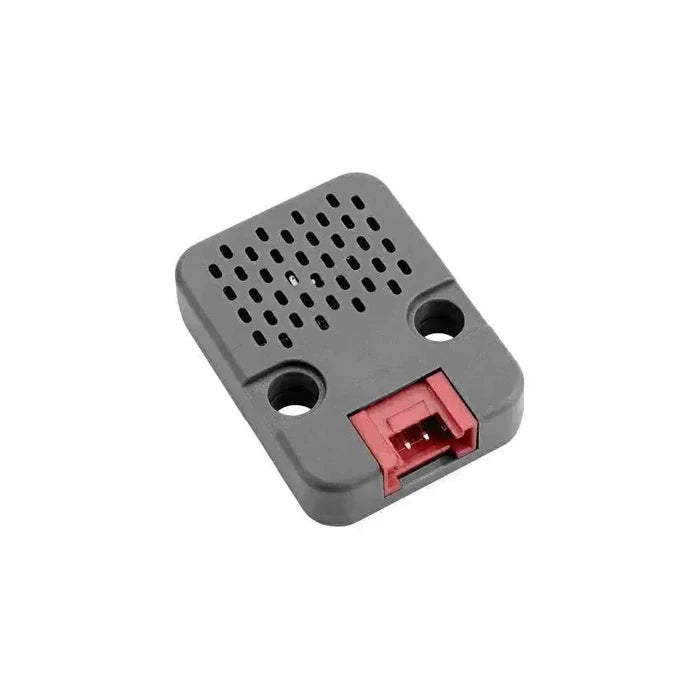
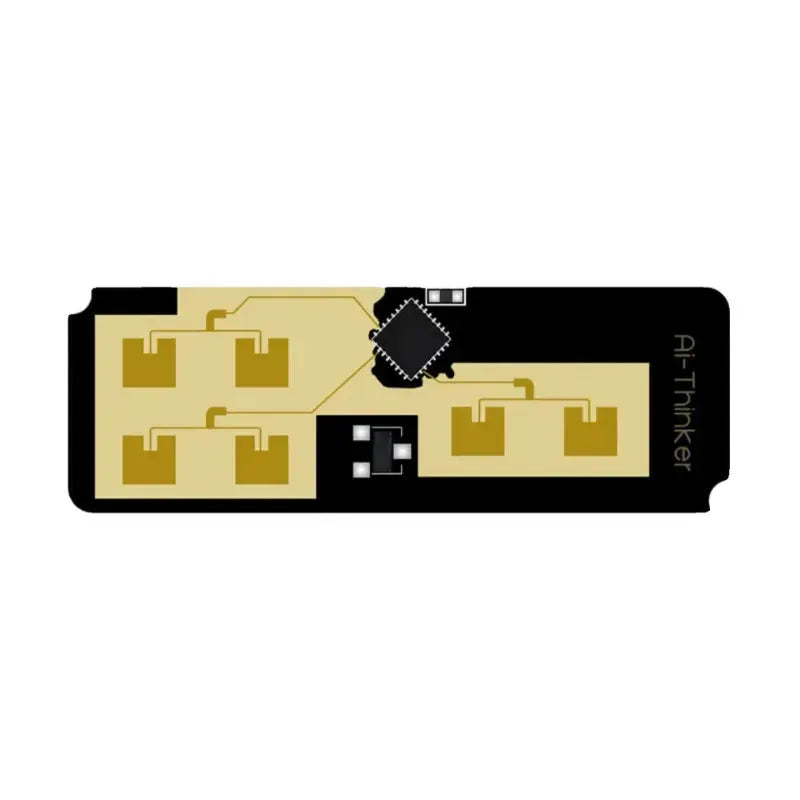










Meshtastic MQTT-modul gör det möjligt för LoRa-mesh-enheter att vidarebefordra paket säkert till en MQTT-server via Wi-Fi eller Ethernet. Detta tillåter lokala Meshtastic Remote Nodes att kommunicera med internetanslutna användare. För att använda denna funktion måste en eller flera kanaler aktiveras som uplink och/eller downlink för paketöverföring.
MQTT-modulens konfiguration inkluderar alternativ som: Aktiverad, Serveradress, Användarnamn, Lösenord, Kryptering aktiverad, JSON aktiverat, TLS aktiverat, Rotämne, Klientproxy aktiverad, Kartrapportering aktiverad (med positionsprecision och publiceringsintervall) samt Okay to MQTT. Konfiguration hanteras via ConfigModule.MQTT protobuf-meddelanden.
Konfigurationsvärden för MQTT-modulen
- Aktiverad: Aktiverar MQTT-modulen.
- Serveradress: Definierar MQTT-servern. Om ej angiven används standard offentlig server.
- Användarnamn: Användarnamn för MQTT-servern. Krävs för egna servrar; standardvärden gäller för offentliga servrar.
- Lösenord: Lösenord för MQTT-servern. Krävs för egna servrar; standardvärden gäller för offentliga servrar.
- Kryptering aktiverad: Bestämmer om paket skickas krypterade eller okrypterade. Okrypterade paket är användbara för externa system som tar emot Meshtastic-paket.
- JSON aktiverat: Tillåter att skicka och ta emot JSON-paket via MQTT. Användbart för integration med JSON-kompatibla system.
- TLS aktiverat: Aktiverar säker anslutning med TLS.
- Rotämne: Definierar MQTT-rotämnet för att separera flera Meshtastic LoRa-nätverk.
- Klientproxy aktiverad: Om sant används klientenhetens nätverksanslutning för att ansluta till MQTT-servern.
Kartrapportering aktiverad
Från firmware 2.3.2+ tillåter aktivering av kartrapportering att noder skickar periodiska okrypterade kartrapporter till MQTT-brokern. Rapporter inkluderar:
- Nodens långa/korta namn och ID
- Position och höjd
- Hårdvarumodell och roll
- Firmware-version
- LoRa-region, modemförinställning och primärt kanalnamn
- Räckvidd på standardkanal med känd nyckel
- Antal lokala online-noder (senaste 2 timmarna, exklusive MQTT)
Precision för kartrapportens position: Standardavvikelse ~1459 m.
Intervall för publicering av kartrapport: Standard 900 sekunder (15 minuter).
MQTT-modulkonfiguration Klient
Android
- Öppna Meshtastic-appen
- Navigera: Vertikal Ellips (3 prickar) > Radiokonfiguration > MQTT
Apple
På iOS, iPadOS, macOS, gå till: Inställningar > Modulkonfiguration > MQTT.
CLI
Med Python CLI inkluderar konfigurationsalternativ:
| Inställning | Värden | Standard |
|---|---|---|
| mqtt.enabled | sant, falskt | false |
| mqtt.address | sträng | mqtt.meshtastic.org |
| mqtt.username | sträng | meshdev |
| mqtt.password | sträng | large4cats |
| mqtt.encryption_enabled | sant, falskt | false |
| mqtt.json_enabled | sant, falskt | false |
| mqtt.tls_enabled | sant, falskt | false |
| mqtt.root | sträng | |
| mqtt.proxy_to_client_enabled | sant, falskt | false |
| mqtt.map_reporting_enabled | sant, falskt | false |
Exempel:
meshtastic --set mqtt.enabled true
meshtastic --set mqtt.json_enabled true
Observera: Enheter startar om efter varje CLI-kommando. Kedja ihop kommandon när du ställer in flera värden.
Webb
Alla MQTT-modulens konfigurationsalternativ finns tillgängliga via Webbgränssnittet.
Åtkomst till standard offentlig server
Android
- Aktivera MQTT-modulen: Navigera till Radio Configuration > MQTT, slå på Aktiverad och tryck på Skicka.

Valfritt: För att använda din telefons internetanslutning för att skicka och ta emot paket över webben, aktivera även reglaget för MQTT Client Proxy och hoppa över steget Konfigurera nätverksinställningar nedan.

- Aktivera kanal Uplink & Downlink: Navigera till Radio Configuration > Channels > LongFast, slå på Uplink aktiverad och Downlink aktiverad, tryck sedan på Spara och Skicka.

- Konfigurera nätverksinställningar: Navigera till Radio Configuration > Network, aktivera Wi-Fi, ange SSID och PSK, tryck sedan på Skicka.

Apple
- Aktivera MQTT-modulen: Gå till Inställningar > MQTT, slå på Aktiverad och tryck på Spara.


Meshtastic MQTT-modulkonfiguration erbjuder ett säkert och flexibelt sätt att integrera LoRa-meshnätverk med internetbaserade MQTT-servrar. Genom att aktivera funktioner som TLS-kryptering, JSON-integration och Kartrapportering kan administratörer utöka kommunikationen för Meshtastic Remote Node till molntjänster, IoT-plattformar och online-instrumentpaneler.
Denna konfiguration säkerställer att Meshtastic-enheter kan fungera som gateways mellan lokala LoRa-meshnätverk och globala MQTT-brokers, vilket möjliggör sömlös datautbyte. Med uplink- och downlink-kanaler korrekt konfigurerade kan noder överföra sensordata, positionsinformation och statusuppdateringar till externa system i realtid.
Nyckelfördelar med att aktivera Meshtastic MQTT-modul inkluderar:
- Säker kommunikation: Använd TLS och krypteringsnycklar för att skydda dataintegriteten.
- Flexibel integration: Stöd för JSON-paket gör det enkelt att ansluta till IoT-instrumentpaneler och tredjepartsapplikationer.
- Skalbara nätverk: Konfigurera Root Topics för att separera flera Meshtastic LoRa-nätverk på samma server.
- Fjärrhantering av noder: Aktivera Client Proxy för att använda mobila enheter som gateways för fjärradministration.
- Kartrapportering: Dela nodpositioner, firmwareversioner och LoRa-region detaljer för visualisering på onlinekartor.
Oavsett om du använder Android, Apple-enheter, CLI-verktyg eller Webbgränssnittet, kan administratörer konfigurera MQTT-modulen för att passa deras distributionsbehov. Detta gör Meshtastic MQTT-integration till en kraftfull lösning för att utöka meshkommunikation bortom lokal radiotäckning till det globala internet.
Sammanfattningsvis bygger Meshtastic MQTT-modulkonfiguration en bro mellan LoRa-meshnätverk och MQTT molntjänster, vilket möjliggör säker, skalbar och flexibel kommunikation för IoT-applikationer, smarta städer och fjärrövervakningsprojekt.
MQTT-modulkonfiguration Klient
Android
-
öppna Meshtastic-appen
-
Navigera till: Vertikal ellips (3 prickar uppe till höger) > Radiokonfiguration > MQTT.
Apple
CLI
| Inställning | Acceptabla värden | Standard |
| mqtt.enabled | sant, falskt | FALSKT |
| mqtt.address | sträng | mqtt.meshtastic.org |
| mqtt.username | sträng | meshdev |
| mqtt.password | sträng | large4cats |
| mqtt.encryption_enabled | sant, falskt | FALSKT |
| mqtt.json_enabled | sant, falskt | FALSKT |
| mqtt.tls_enabled | sant, falskt | FALSKT |
| mqtt.root | sträng | |
| mqtt.proxy_to_client_enabled | sant, falskt | FALSKT |
| mqtt.map_reporting_enabled | sant, falskt | FALSKT |
-
Aktivera/Inaktivera MQTT-modul
-
Aktivera/Inaktivera MQTT JSON
Webb
Åtkomst till standard offentlig server
Android
-
Aktivera MQTT-modulen
-
Aktivera kanalens uplink & downlink
-
Konfigurera nätverksinställningar
Apple
-
Aktivera MQTT-modulen Gå till Inställningar > MQTT: Växla MQTT aktiverat-reglaget till PÅ och tryck sedan på Spara.

-
Aktivera kanalens uplink & downlink Gå till Inställningar > Kanaler > Primär kanal: Växla reglagen Uplink enabled och Downlink enabled till PÅ, tryck sedan på Spara.

-
Ställ in nätverksinställningar Gå till Inställningar > Nätverk: Växla WiFi aktiverat-reglaget till PÅ, ange sedan ditt SSID och PSK för nätverket och tryck på Spara.

CLI
-
Aktivera MQTT-modulen
-
Aktivera kanalens uplink & downlink
-
Konfigurera nätverksinställningar
Webb
-
Aktivera MQTT-modulen Gå till Config > Module Config > MQTT - Växla reglaget MQTT enabled till PÅ - Klicka på Spara-ikonen.


-
Aktivera kanalens uplink & downlink Gå till Channels > Primary: Växla reglagen för Uplink Enabled och Downlink Enabled till PÅ - Klicka på Spara-ikonen.

-
Ställ in nätverksinställningar Gå till Radio Config > Device > Network: Växla reglaget Aktiverad till PÅ, ange ditt SSID och PSK för nätverket och klicka på Spara-ikonen.