openelab.de
 openelab.com









































Introduktion
Meshtastic Android-applikationen är den kompletta porten till mesh-nätverket. Denna Android-applikation låter dig hantera din radioenhet, skicka och ta emot meddelanden, övervaka sensormått och visa noders platser. Meshtastic Android-applikationen har ett modernt användargränssnitt centrerat kring en navigeringsfält längst ner, som ger snabb åtkomst till alla mesh-nätverkets huvudfunktioner.

Navigeringsfältet i Meshtastic Android-applikationen består av fem huvudflikar:
- Samtal: Skicka och ta emot meddelanden från andra noder i ditt mesh-nätverk.
- Noder: Visa en lista över alla upptäckta noder på dina kanaler, inklusive deras status och metadata.
- Mesh-karta: Visa platsen för noder med GPS-positioner på en kartvy.
- Inställningar: Få tillgång till alla enhets- och applikationskonfigurationsalternativ.
- Anslutning: Visa aktuell anslutningsstatus till din radioenhet och anslut till nya enheter.
När du öppnar Meshtastic Android-applikationen första gången landar du på Nodes-skärmen. Om ingen radioenhet är ansluten, gå till Anslutningsfliken för att etablera en anslutning.

Ansluter till din radioenhet
För att börja använda Meshtastic Android-applikationen behöver du en enhet med Meshtastic-firmware installerad. Se Kom igång-guiden för detaljerade instruktioner.
Meshtastic Android-applikationen kan ansluta till din radioenhet via Bluetooth, Wi-Fi eller USB.
- Navigera till fliken Anslutning.
- Välj anslutningsmetod:
-
Bluetooth:
- Applikationen listar tidigare parkopplade enheter och söker efter nya tillgängliga enheter.
- Välj din enhet från listan för att ansluta.
- Om du ansluter för första gången kan du behöva ange en parkopplings-PIN.
- För enheter med skärm visas PIN-koden på enheten.
- För enheter utan skärm är standard-PIN-koden 12345

-
Nätverk (Wi-Fi/Ethernet):
- Enheter på samma nätverk som din telefon bör upptäckas automatiskt.
- Du kan också lägga till en enhet manuellt genom att ange dess IP-adress.
-
USB:
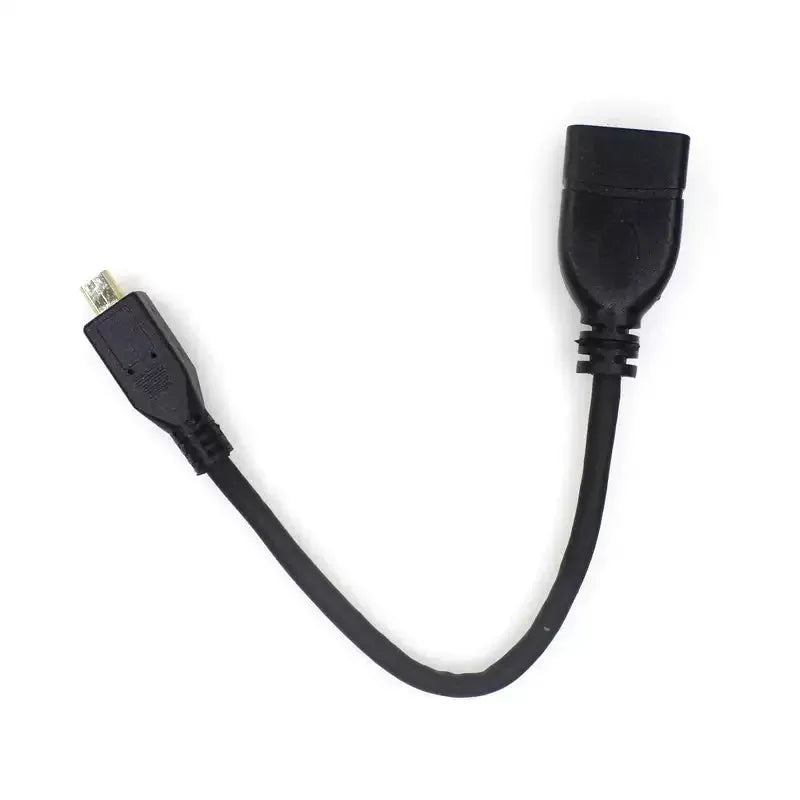
- Anslut din enhet till din telefon med en USB OTG-kabel. Den bör upptäckas automatiskt.
-
Bluetooth:
Tips: Om regionen inte är inställd på din radioutrustning kommer en knapp "Ställ in din region" att visas på anslutningsskärmen efter anslutning. Detta steg krävs innan du kan skicka meddelanden.
Vanliga uppgifter
Ställ in din region
Om du inte har ställt in en region vid den första anslutningen, gå till Inställningar-fliken, välj LoRa och välj din region från rullgardinsmenyn Region. Denna inställning styr frekvensområdet som din enhet använder och måste ställas in enligt din plats. Se Guide för regionsinställningar för mer information.
Byt namn
För att ändra din användaridentitet på mesh-nätverket, gå till Inställningar-fliken och välj Användare. Du kan ställa in ditt långa namn och korta namn, som kommer att visas för andra användare på mesh-nätverket.
Ställ in en kanal
För att hantera dina kanaler kan du komma åt kanalskärmen på två sätt:
- Navigera till Konversationsfliken och tryck på den flytande åtgärdsknappen med en QR-kodikon.
- Navigera till Inställningar-fliken och välj Kanaler.
På kanalskärmen kan du visa och välja dina aktuella kanaler, redigera kanalinställningar, återställa kanaler till standard, generera QR-koder för delning, kopiera kanal-URL:er och importera kanalinställningar genom att klistra in en URL.
För mer information, se Guide för kanalinställningar.
Gå med i en kanal
Det finns flera sätt att gå med i en kanal:
-
Skanna en QR-kod:
- Navigera till Konversationsfliken och tryck på den flytande åtgärdsknappen med en QR-kodikon, tryck sedan på "Skanna"-knappen på kanalskärmen.
- Alternativt, gå till Inställningar → Kanaler och tryck på knappen "Skanna QR-kod".
- Öppna en delad länk: Om en kanal delas via en länk (URL), klicka på länken och välj "Öppna med Meshtastic Android-applikation".
- Importera via URL: På kanalskärmen, klistra in en kanal-URL direkt i inmatningsfältet för att importera dess inställningar.
Om en QR-kod eller URL öppnar en webbsida istället för applikationen eller "Öppna med Meshtastic" inte är ett alternativ:
- Gå till Android-inställningar → Appar → Standardappar → Meshtastic → Öppna länkar.
- Se till att du har www.meshtastic.org listade under stödda länkar.
- Om du ser alternativet "Öppna de stödda länkarna", se till att det är aktiverat.
Efter att ha skannat eller öppnat en länk kommer applikationen att be om bekräftelse för att byta till den nya kanalen.
Skicka ett meddelande
Samtal-fliken fungerar som de flesta meddelandeapplikationer. Den listar dina direktmeddelanden och kanaler. Eftersom LoRa är en opålitlig transport inkluderar applikationen ikoner för meddelandeleveransstatus. Dessa visas till höger om varje meddelande du skickar:

- OKÄND: Status är okänd för detta meddelande.
- MOTTAGET: Meddelandet levererades och bekräftades av den avsedda noden.
- PÅ KÖ: Meddelandet väntar på att skickas till mesh-nätverket när enheten ansluter.
- PÅ VÄG: Meddelandet levererades till radioutrustningen, men ingen bekräftelse har mottagits än.
- LEVERERAT: Meddelandet levererades framgångsrikt och bekräftades till mesh-nätverket.
- FEL: Meddelandet levererades inte på grund av fel.
Håll nedtryckt på ett meddelande eller en kontakt för fler alternativ, som att svara, kopiera eller ta bort. Från meddelandeskärmen kan du också komma åt Snabbchatt-alternativ från overflow-menyn. Detta låter dig snabbt skicka fördefinierade meddelanden som du kan anpassa i Snabbchatt-alternativskärmen.
Visa ditt nätverk
Noder-fliken visar alla användare (enheter) anslutna till samma kanal. För varje post visas senaste aktivitetstid, deras plats och avstånd (när tillgängligt) samt deras senaste kända strömstatus.
Tryck på en nod för att se detaljerad information och utföra åtgärder som direktmeddelanden, begära position, traceroute, dela kontaktinformation och komma åt loggar och mätvärden.
Visa kartan
Mesh-kartfliken visar en realtidsvy av ditt nätverk på en karta. Varje nod med känd position visas med en ikon och dess namn. Du kan ändra kartstil, hantera kartlager och lägga till egna kakel-källor.
Konfigurationsalternativ
De flesta konfigurationsalternativ finns under Inställningar-fliken. Här kan du konfigurera olika aspekter av din enhet och applikationen.
Applikationsinställningar
- Tema: Växla mellan ljust och mörkt tema eller välj systemets standard.
- Språk: Välj ett språk för applikationens användargränssnitt.
- Ge telefonens plats till mesh-nätverket: Använd telefonens GPS för att skicka din plats till mesh-nätverket.
- Visa introduktion: Öppnar introduktionsbildspelet.
- Exportera/Importera konfiguration: Säkerhetskopiera eller återställ din enhetsprofil.
- Exportera data/Räckviddstest: Spara loggar och räckviddstestdata till en CSV-fil.
- Felsökningspanel: Få tillgång till felsökningspanelen för att visa råa paketdata och loggar.
- Begränsning för enhetsdatabascache: Ställ in det maximala antalet enhetsdatabaser som ska sparas på din telefon.
- Systeminställningar: Öppnar inställningsskärmen för Meshtastic Android-applikationen, där du kan hantera behörigheter och andra systemnivåinställningar.
Radiokonfiguration
I Inställningsfliken hittar du alla radio- och modulkonfigurationer, organiserade i kategorier:
- Användare: Ange ditt namn och andra användarspecifika inställningar.
- Enhet: Konfigurera enhetsspecifika inställningar såsom roll, skärm och strömalternativ.
- LoRa: Konfigurera LoRa-parametrar inklusive region, modemförinställning och frekvens.
- Nätverk: Hantera Wi-Fi- och Ethernet-anslutningar.
- MQTT: Konfigurera anslutning till en MQTT-server, tillsammans med många andra modulspecifika inställningar för funktioner som Telemetri och Förinställda meddelanden.
Hur man bidrar till att översätta Android-applikationen
Att bidra med översättningar till Meshtastic Android-applikationen hjälper till att göra projektet tillgängligt för en global publik. Följ dessa steg för att lägga till dina översättningar via Crowdin:
- Åtkomst till Crowdin: Besök Meshtastic-projektets Crowdin-sida på https://crowdin.meshtastic.org.
- Skapa ett konto: Klicka på "Registrera dig" uppe till höger och följ instruktionerna för att skapa ett Crowdin-konto.
- Navigera till projektet: När du är inloggad, hitta och välj projektet "Android-applikation" från Crowdin-instrumentpanelen.
- Välj ett språk: Välj det språk du vill bidra med översättningar för och klicka på "Gå till redigeraren" för att börja översätta.
- Börja översätta: I redigeraren, välj en sträng, skriv in din översättning och klicka på "Spara." Upprepa denna process för varje sträng du vill översätta.
Ditt bidrag kommer att granskas, och efter godkännande kommer din översättning att inkluderas i nästa version av Meshtastic Android-applikationen. Tack för att du hjälper till att utöka räckvidden för Meshtastic Android-applikationen och gör mesh-nätverket tillgängligt över hela världen.