openelab.de
 openelab.com



































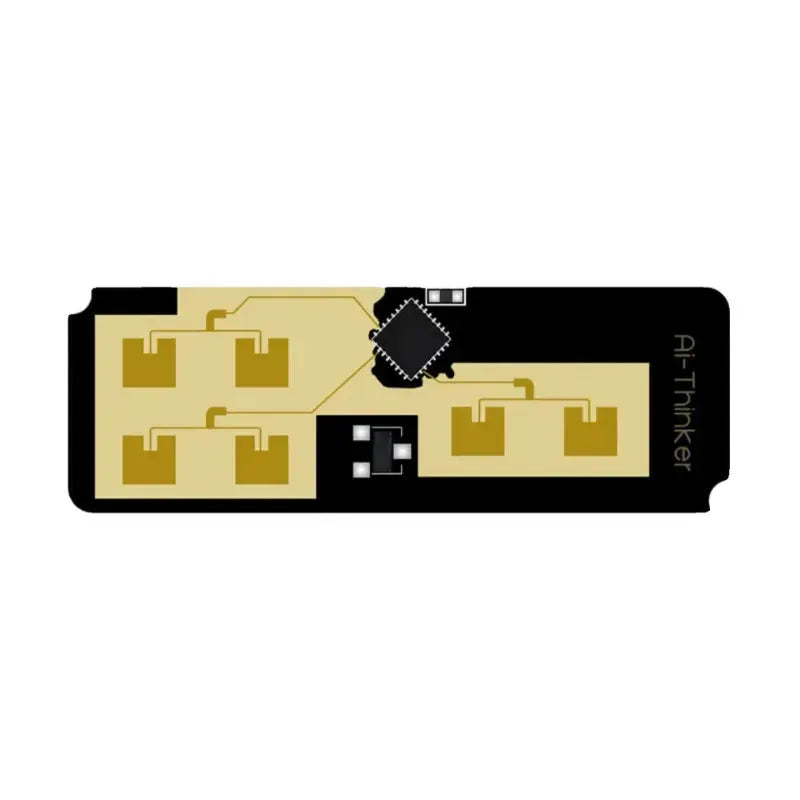






Dit module stelt u in staat om het communicatiebereik tussen twee Meshtastic nodes te testen. Alleen nodes met het module ingeschakeld zullen range test berichten op hun verbonden clients weergeven.
-
Zender: Een vaste node die opeenvolgende pakketten verzendt met een interval van 30-60 seconden (geconfigureerd als "Zender berichtinterval").
-
Ontvanger: Een mobiele node (meestal uzelf) die optioneel gebruikmaakt van onboard GPS of telefoon-GPS. De nodes worden als binnen bereik beschouwd zolang de opeenvolgende pakketten succesvol kunnen worden ontvangen.
De ontvangende node heeft de mogelijkheid om de berichten samen met de GPS-coördinaten waarop ze zijn ontvangen op te slaan in een .csv bestand. Dit .csv-bestand kan vervolgens worden geïntegreerd in Google Earth, Google Maps - Mijn Kaarten, of elk ander programma dat .csv-bestanden kan verwerken, zodat u uw mesh kunt visualiseren. Zorg ervoor dat u de positieprecisie in het standaardkanaal instelt op hoog; anders worden de verzamelde gegevens niet nauwkeurig geregistreerd op uw werkelijke locatie.
OPMERKING: Zorg ervoor dat u het module uitschakelt of het verzenden uitschakelt wanneer het niet in gebruik is, omdat dit aanzienlijk veel tijd in de lucht zal verbruiken, uw mesh zal vertragen en uw kanaal zal vullen met onnodige berichten. Het module schakelt automatisch uit na 8 uur gebruik.
De configuratieopties voor het range test module omvatten: Ingeschakeld, Zender, en Opslaan. De configuratie van het Range Test Module gebruikt een admin-bericht om een ModuleConfig.RangeTestConfig protobuf te verzenden.
Configuratiewaarden voor het Range Test Module
-
Ingeschakeld: Schakelt de range test module in. Zowel Zender als Ontvanger moeten de module ingeschakeld hebben. Voor Apple- en Android-apps om range test-berichten te ontvangen, moet de module ook op die apparaten ingeschakeld zijn. Houd er rekening mee dat het apparaatsscherm nog steeds range test-pakketten van oudere firmwareversies kan weergeven, zelfs als de module is uitgeschakeld.
-
Zenderinterval
De wachttijd tussen het verzenden van opeenvolgende testpakketten is configureerbaar, met 0 als de standaardwaarde, die het verzenden van berichten uitschakelt.
-
Aanbevolen zenderinstellingen
| Radio-instelling | range_test.sender |
| Langzaam Langzaam | 60 |
| Lang Snel | 30 |
| Middel | 15 |
| Kort Snel | 15 |
-
Opslaan CSV Bestand
Indien ingeschakeld, worden alle ontvangen berichten opgeslagen in het flashgeheugen van het apparaat in een bestand genaamd rangetest.csv.
Om toegang te krijgen tot dit bestand, activeer de WiFi op uw apparaat en maak verbinding met uw netwerk. Zodra u verbonden bent, navigeer naar meshtastic.local/rangetest.csv (of your_device_ip/rangetest.csv), en het bestand wordt automatisch gedownload. Dit bestand wordt alleen aangemaakt nadat het apparaat de eerste berichten heeft ontvangen.
Om te voorkomen dat de opslag vol raakt, stopt het apparaat met schrijven als er minder dan 50KB ruimte beschikbaar is op het bestandssysteem.
OPMERKING: Laat deze functie uitgeschakeld wanneer u de Android- of Apple-apps gebruikt. Het slaat gegevens direct op in het flashgeheugen van het apparaat (zonder dat een smartphone nodig is) en is alleen beschikbaar op ESP32-gebaseerde apparaten.
Range Test Module Configuratie Client
Android
Android exporteert een rangetest.csv-bestand van pakketten in het Debuglogboek. Om oude pakketgeschiedenisgegevens te wissen:
Debugpaneel > Wissen
Opmerking: Configuratie-opties voor Range Test zijn beschikbaar op Android. Open de Meshtastic-app en ga naar Instellingen > Range Test.
Appel
Apple-apps laten je gelogde positiedata downloaden die zijn opgeslagen op je iPhone, iPad of Mac. Om toegang te krijgen, open je het Nodes-tabblad, kies je een node, selecteer je Position Log en klik op Opslaan. Dit bestand kan worden opgeslagen zonder dat de Range Test-module actief is.
Opmerking: Alle configuratie-opties voor de range test-module zijn beschikbaar op iOS, iPadOS en macOS via Instellingen > Moduleconfiguratie > Range Test.
CLI
Configuratie-opties voor de Range Test-module zijn beschikbaar in de python CLI. Voorbeeldopdrachten staan hieronder:
| Instelling | Acceptabele waarden | Standaard |
| range_test.enabled | waar, onwaar | ONWAAR |
| range_test.save | waar, onwaar | ONWAAR |
| range_test.sender | integer (Seconden) | 0 |
Omdat het apparaat na elke via CLI verzonden opdracht opnieuw opstart, wordt aanbevolen om bij het instellen van meerdere waarden in een configuratiesectie de opdrachten samen te voegen tot één. Bijvoorbeeld:
meshtastic --set range_test.enabled true --set range_test.save false
Schakel de range test in/uit
meshtastic --set range_test.enabled true meshtastic --set range_test.enabled false
Schakel opslaan van range test in/uit
meshtastic --set range_test.save true meshtastic --set range_test.save false
Schakel range test-zender in (verzend elke 60 seconden)
meshtastic --set range_test.sender 60
Schakel range test-zender uit
meshtastic --set range_test.sender 0
Web
Alle configuratie-opties voor de range test-module zijn beschikbaar in de Web UI.
Toepassingsvoorbeelden
Google Earth-integratie
Stappen:
-
Download en open Google Earth.
-
Ga naar Bestand > Importeren.
-
Kies CSV.
-
Selecteer Gescheiden, Komma.
-
Zorg ervoor dat de optie “Deze dataset bevat geen breedte-/lengtegraad informatie, maar straatadressen” uitgevinkt is.
-
Wijs rx lat en rx long toe aan de breedte-/lengtegraadvelden.
-
Klik op Voltooien.
-
Wanneer u wordt gevraagd een stijlsjabloon te maken, selecteer Ja.
-
Stel het Naamveld in op een kolom die u op de kaart wilt weergeven (alle gegevens verschijnen nog steeds bij het klikken op een pictogram).
-
Kies een kleur, pictogram, enz., klik vervolgens op OK.
Uw dataset wordt op de kaart geladen; vink het vakje ernaast in de zijbalk aan om het zichtbaar te maken.
My Maps
U kunt Google My Maps gebruiken, die CSV bestanden ondersteunt en een eenvoudiger interface biedt. Google geeft instructies over hoe u dit instelt. U kunt ook bereiken stylen op basis van waarden—bijvoorbeeld pins donkerder laten verschijnen wanneer SNR of RSSI hoger is.
OpenStreetMap - uMap
Voor een open-source optie kunt u uMap gebruiken, een dienst gebouwd op OpenStreetMap.
-
Bezoek uMap in uw voorkeurstaal.
-
Klik op Maak een kaart.
-
Selecteer het Gegevens importeren pictogram of druk op CTRL + I.
-
Kies uw rangetest.csv bestand en klik op Importeren.
-
Het formaat wordt automatisch herkend en de locaties worden aan de kaart toegevoegd.