openelab.de
 openelab.com


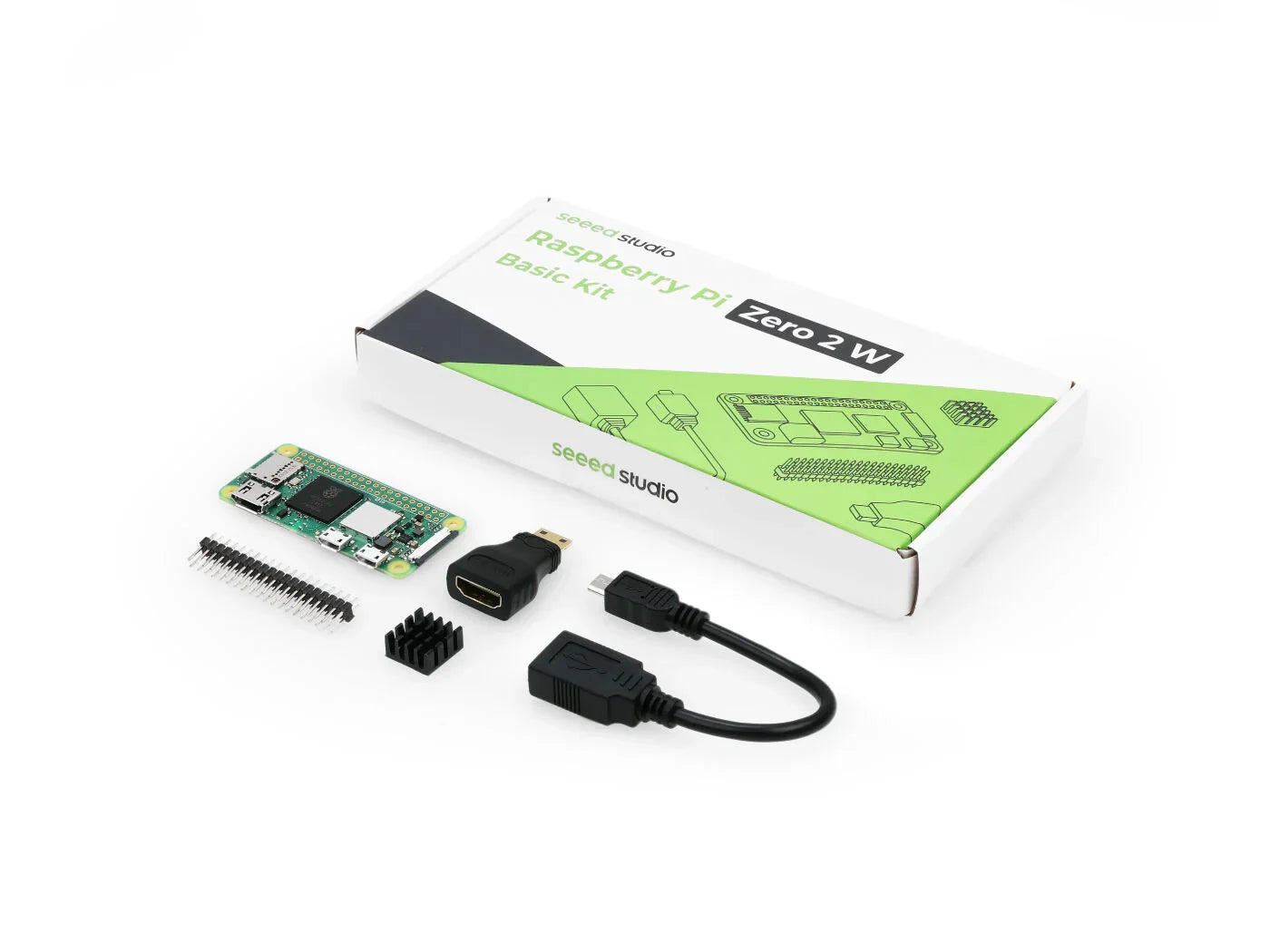













































Bluetooth-konfigurationssystemet i Meshtastic tilbyder flere vigtige muligheder, der giver dig mulighed for at finjustere, hvordan din enhed interagerer med LoRa-netværket og tilsluttede klienter. Disse inkluderer Aktiveret, Parringstilstand og Fast PIN-værdi. Konfigurationen styres via en administrativ besked, der sender en Config.Bluetooth protobuf til enheden.
Vigtig bemærkning: På ESP32-enheder deaktiveres Bluetooth automatisk, når WiFi aktiveres. WiFi-konfigurationen har altid forrang over Bluetooth for at sikre stabil netværkskommunikation.
Bluetooth-konfigurationsmuligheder
Aktiveret
Denne mulighed giver dig mulighed for at aktivere eller deaktivere Bluetooth afhængigt af dine krav til enhedsforbindelse.
Parringstilstand
Du kan vælge mellem flere parringstilstande for at styre, hvordan enheder forbinder:
- RANDOM_PIN – genererer en tilfældig PIN hver gang enheden starter, hvilket øger sikkerheden.
- FIXED_PIN – bruger en specifik PIN, som du definerer separat, nyttigt til konsekvent netværksparring.
- NO_PIN – deaktiverer PIN-godkendelse helt, hvilket forenkler enhedsadgang.
Standard parringstilstand
Skærm tilsluttet: Hvis enheden starter med en skærm tilsluttet, er standardtilstanden RANDOM_PIN. Fjernelse af skærmen senere ændrer ikke dette, medmindre du manuelt skifter til FIXED_PIN eller NO_PIN. Det anbefales at justere parringstilstanden, før du afbryder skærmen for at bevare sikre forbindelser.
Ingen skærm tilsluttet: Hvis enheden starter uden en skærm, er standardtilstanden FIXED_PIN med den forudindstillede værdi angivet nedenfor, medmindre du konfigurerer en brugerdefineret PIN.
Fast PIN
Når du bruger FIXED_PIN, er standard-PIN 123456. Denne værdi ignoreres i andre tilstande. Du kan indstille din egen sekssifrede heltals-PIN via Bluetooth-indstillingerne. Tip: Skift altid standard-PIN. At beholde standardværdien udgør en alvorlig sikkerhedsrisiko for dit LoRa mesh-netværk.
Bluetooth-klienttilgængelighedsstatus
Android
Alle Bluetooth-indstillinger er tilgængelige på Android-enheder:
- Åbn Meshtastic-applikationen.
- Gå til: Menu med tre prikker (øverst til højre) → Radioindstillinger → Bluetooth.
Apple
På iOS, iPadOS og macOS går du til Indstillinger → Enhedskonfiguration → Bluetooth.
CLI
Alle Bluetooth-muligheder kan konfigureres via Python Command Line Interface. Eksempler vises nedenfor:
| Indstilling | Acceptable værdier | Standard |
| bluetooth.enabled | true, false | TRUE |
| bluetooth.mode | RANDOM_PIN, FIXED_PIN, NO_PIN | RANDOM_PIN |
| bluetooth.fixed_pin | heltal (6 cifre) | 123456 |
- Aktivér eller deaktiver Bluetooth-modulet
| meshtastic --set bluetooth.enabled true meshtastic --set bluetooth.enabled false |
- Indstil en fast PIN
| meshtastic --set bluetooth.mode FIXED_PIN meshtastic --set bluetooth.fixed_pin 111111 |
Tip: Enheden genstarter efter hver CLI-kommando. For at spare tid kan du kæde flere kommandoer sammen:
| meshtastic --set bluetooth.enabled true --set bluetooth.fixed_pin 111111 |
Web
Alle Bluetooth-modulindstillinger er også tilgængelige via Web-brugergrænsefladen:
- Åbn Meshtastic Web UI.
- Gå til: Radioindstillinger → Bluetooth.