openelab.de
 openelab.com








































Introducción
La aplicación Meshtastic para Android es la puerta de entrada completa a la red de malla. Esta aplicación para Android te permite gestionar tu dispositivo de radio, enviar y recibir mensajes, monitorear métricas de sensores y ver ubicaciones de nodos. La aplicación Meshtastic para Android cuenta con una interfaz moderna centrada en una barra de navegación inferior, que proporciona acceso rápido a todas las funciones principales de la red de malla.

La barra de navegación de la aplicación Meshtastic para Android consta de cinco pestañas principales:
- Conversaciones: Envía y recibe mensajes de otros nodos en tu red de malla.
- Nodos: Visualiza una lista de todos los nodos descubiertos en tus canales, incluyendo su estado y metadatos.
- Mapa de Malla: Muestra la ubicación de los nodos con posiciones GPS en una vista de mapa.
- Configuración: Accede a todas las opciones de configuración del dispositivo y la aplicación.
- Conexión: Visualiza el estado actual de la conexión con tu dispositivo de radio y conecta nuevos dispositivos.
Cuando abras por primera vez la aplicación Meshtastic para Android, llegarás a la pantalla de Nodos. Si no hay ningún dispositivo de radio conectado, procede a la pestaña Conexión para establecer una conexión.

Conectando a tu dispositivo de radio
Para comenzar a usar la aplicación Meshtastic para Android, necesitarás un dispositivo con el firmware Meshtastic instalado. Consulta la Guía de Inicio para instrucciones detalladas.
La aplicación Meshtastic para Android puede conectarse a tu dispositivo de radio vía Bluetooth, Wi-Fi o USB.
- Navega a la pestaña Conexión.
- Selecciona el método de conexión:
-
Bluetooth:
- La aplicación mostrará los dispositivos emparejados previamente y buscará nuevos dispositivos disponibles.
- Selecciona tu dispositivo de la lista para conectarte.
- Si es la primera vez que te conectas, es posible que debas ingresar un PIN de emparejamiento.
- Para dispositivos con pantalla, el PIN se mostrará en el dispositivo.
- Para dispositivos sin pantalla, el PIN predeterminado es 12345

-
Red (Wi-Fi/Ethernet):
- Los dispositivos en la misma red que tu teléfono deberían descubrirse automáticamente.
- También puedes agregar un dispositivo manualmente ingresando su dirección IP.
-
USB:
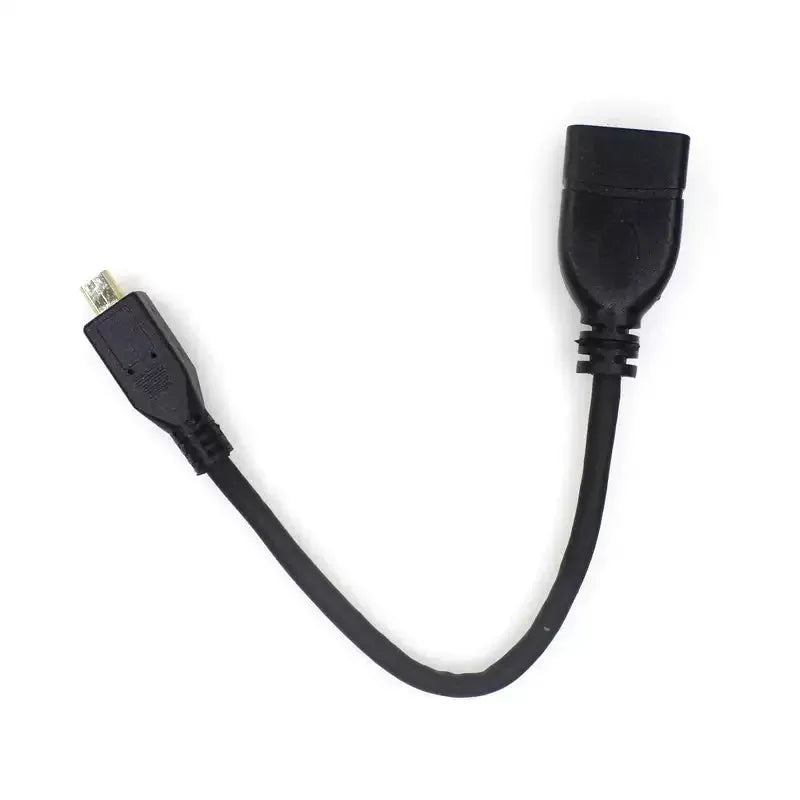
- Conecta tu dispositivo a tu teléfono usando un cable USB OTG. Debería detectarse automáticamente.
-
Bluetooth:
Consejo: Si la región no está configurada en tu dispositivo de radio, aparecerá un botón "Configura tu región" en la pantalla de conexión después de conectar. Este paso es obligatorio antes de que puedas enviar mensajes.
Tareas comunes
Configura tu región
Si no configuraste una región durante la conexión inicial, ve a la pestaña Configuración, selecciona LoRa y elige tu región en el menú desplegable Región. Esta configuración controla el rango de frecuencia que usa tu dispositivo y debe establecerse según tu ubicación. Consulta la Guía de configuración de región para más detalles.
Cambiar tu nombre
Para cambiar tu identidad de usuario en la red mesh, ve a la pestaña Configuración y selecciona Usuario. Puedes establecer tu Nombre Largo y Nombre Corto, que se mostrarán a otros usuarios en la red mesh.
Configurar un canal
Para administrar tus canales, puedes acceder a la pantalla de Canal de dos maneras:
- Navega a la pestaña Conversaciones y toca el Botón de Acción Flotante con un ícono de código QR.
- Navega a la pestaña Configuración y selecciona Canales.
En la pantalla de Canal, puedes ver y seleccionar tus canales actuales, editar la configuración del canal, restablecer canales a los valores predeterminados, generar códigos QR para compartir, copiar URLs de canales e importar configuraciones de canales pegando una URL.
Para más detalles, consulta la Guía de configuración de canales.
Unirse a un canal
Hay varias formas de unirse a un canal:
-
Escanear un código QR:
- Navega a la pestaña Conversaciones y toca el Botón de Acción Flotante con un ícono de código QR, luego toca el botón "Escanear" en la pantalla de Canal.
- Alternativamente, ve a Configuración → Canales y toca el botón "Escanear código QR".
- Abrir un enlace compartido: Si un canal se comparte mediante un enlace (URL), haz clic en el enlace y elige "Abrir con la aplicación Meshtastic para Android".
- Importar vía URL: En la pantalla de Canal, pega una URL de canal directamente en el campo de entrada para importar su configuración.
Si un código QR o URL abre una página web en lugar de la aplicación o "Abrir con Meshtastic" no es una opción:
- Ve a Configuración de Android → Aplicaciones → Aplicaciones predeterminadas → Meshtastic → Abrir enlaces.
- Asegúrate de tener www.meshtastic.org listado bajo enlaces compatibles.
- Si ves la opción "Abrir los enlaces compatibles", asegúrate de que esté activada.
Después de escanear o abrir un enlace, la aplicación pedirá confirmación para cambiar al nuevo canal.
Enviar un mensaje
La pestaña Conversaciones funciona como la mayoría de las aplicaciones de mensajería. Lista tus mensajes directos y canales. Debido a que LoRa es un transporte no confiable, la aplicación incluye iconos de estado de entrega de mensajes. Estos aparecen a la derecha de cada mensaje que envías:

- DESCONOCIDO: Estado no conocido para este mensaje.
- RECIBIDO: Mensaje entregado y reconocido por el nodo destinatario.
- EN COLA: Mensaje esperando para ser enviado a la red mallada una vez que el dispositivo se conecte.
- EN RUTA: Mensaje entregado al dispositivo de radio, pero aún no se ha recibido confirmación.
- ENTREGADO: Mensaje entregado y reconocido exitosamente en la red mallada.
- ERROR: Mensaje no entregado debido a un error.
Mantén presionado un mensaje o contacto para más opciones, como responder, copiar o eliminar. Desde la pantalla de mensajes, también puedes acceder a las opciones de Chat Rápido desde el menú de desbordamiento. Esto te permite enviar mensajes predefinidos rápidamente, que puedes personalizar en la pantalla de opciones de Chat Rápido.
Ver tu red
La pestaña Nodos muestra todos los usuarios (dispositivos) conectados al mismo canal. Para cada entrada, muestra la última vez que estuvieron activos, su ubicación y distancia (cuando está disponible), y su último estado de energía conocido.
Toca un nodo para ver información detallada y realizar acciones como mensajes directos, solicitar posición, traceroute, compartir información de contacto y acceder a registros y métricas.
Ver el mapa
La pestaña Mapa Mallado ofrece una vista en tiempo real de tu red en un mapa. Cada nodo con posición conocida se muestra con un ícono y su nombre. Puedes cambiar el estilo del mapa, gestionar capas del mapa y agregar fuentes de mosaicos personalizadas.
Opciones de configuración
La mayoría de las opciones de configuración se encuentran en la pestaña Configuración. Aquí puedes configurar varios aspectos de tu dispositivo y la aplicación.
Configuración de la aplicación
- Tema: Cambia entre temas claro y oscuro o selecciona el predeterminado del sistema.
- Idioma: Selecciona un idioma para la interfaz de usuario de la aplicación.
- Proporcionar ubicación del teléfono a la red mallada: Usa el GPS de tu teléfono para enviar tu ubicación a la red mallada.
- Mostrar introducción: Abre la presentación introductoria.
- Exportar/Importar configuración: Realiza copias de seguridad o restaura el perfil de tu dispositivo.
- Exportar datos/Prueba de alcance: Guarda registros y datos de prueba de alcance en un archivo CSV.
- Panel de depuración: Accede al panel de depuración para ver datos de paquetes en bruto y registros.
- Límite de caché de base de datos de dispositivos: Establece el número máximo de bases de datos de dispositivos que se guardarán en tu teléfono.
- Ajustes del sistema: Abre la pantalla de ajustes de la aplicación Android para Meshtastic, donde puedes gestionar permisos y otros ajustes a nivel de sistema.
Configuración de radio
En la pestaña Configuración, puedes encontrar todas las configuraciones de radio y módulos, organizadas en categorías:
- Usuario: Establece tu nombre y otros ajustes específicos del usuario.
- Dispositivo: Configura ajustes específicos del dispositivo como rol, pantalla y opciones de energía.
- LoRa: Configura los parámetros de LoRa, incluyendo región, preajuste del módem y frecuencia.
- Red: Gestiona las conexiones Wi-Fi y Ethernet.
- MQTT: Configura la conexión a un servidor MQTT, junto con muchas otras configuraciones específicas del módulo para funciones como Telemetría y Mensajes Predefinidos.
Cómo contribuir a la traducción de la aplicación para Android
Contribuir con traducciones para la aplicación Meshtastic para Android ayuda a que el proyecto sea accesible para una audiencia global. Sigue estos pasos para agregar tus traducciones a través de Crowdin:
- Accede a Crowdin: Visita la página del proyecto Meshtastic en Crowdin en https://crowdin.meshtastic.org.
- Crea una cuenta: Haz clic en "Registrarse" en la esquina superior derecha y sigue las indicaciones para crear una cuenta en Crowdin.
- Navega al proyecto: Una vez que hayas iniciado sesión, localiza y selecciona el proyecto "Aplicación para Android" desde el panel de Crowdin.
- Elige un idioma: Selecciona el idioma para el que quieres contribuir con traducciones y haz clic en "Ir al editor" para comenzar a traducir.
- Comienza a traducir: En el editor, selecciona una cadena, ingresa tu traducción y haz clic en "Guardar". Repite este proceso para cada cadena que desees traducir.
Tu contribución será revisada y, una vez aprobada, tu traducción se incluirá en la próxima versión de la aplicación Meshtastic para Android. Gracias por ayudar a ampliar el alcance de la aplicación Meshtastic para Android y hacer que la red mesh sea accesible en todo el mundo.